
AccessibilitàSalta ai contenuti principali
Che devo fare se ricevo un pacco danneggiato?
Ultimo aggiornamento 12 ottobre 2026.
Guide
Per sapere cosa fare con il pacco danneggiato, segnala il problema utilizzando il nostro modulo self-service nel Centro assistenza.

Segui questi passaggi:

1

Vai al Centro assistenza

Nella pagina iniziale del centro assistenza troverai l’opzione “Hai bisogno di aiuto con un ordine? Inizia da qui.” Potresti dover effettuare l’accesso per visualizzare i tuoi ordini.
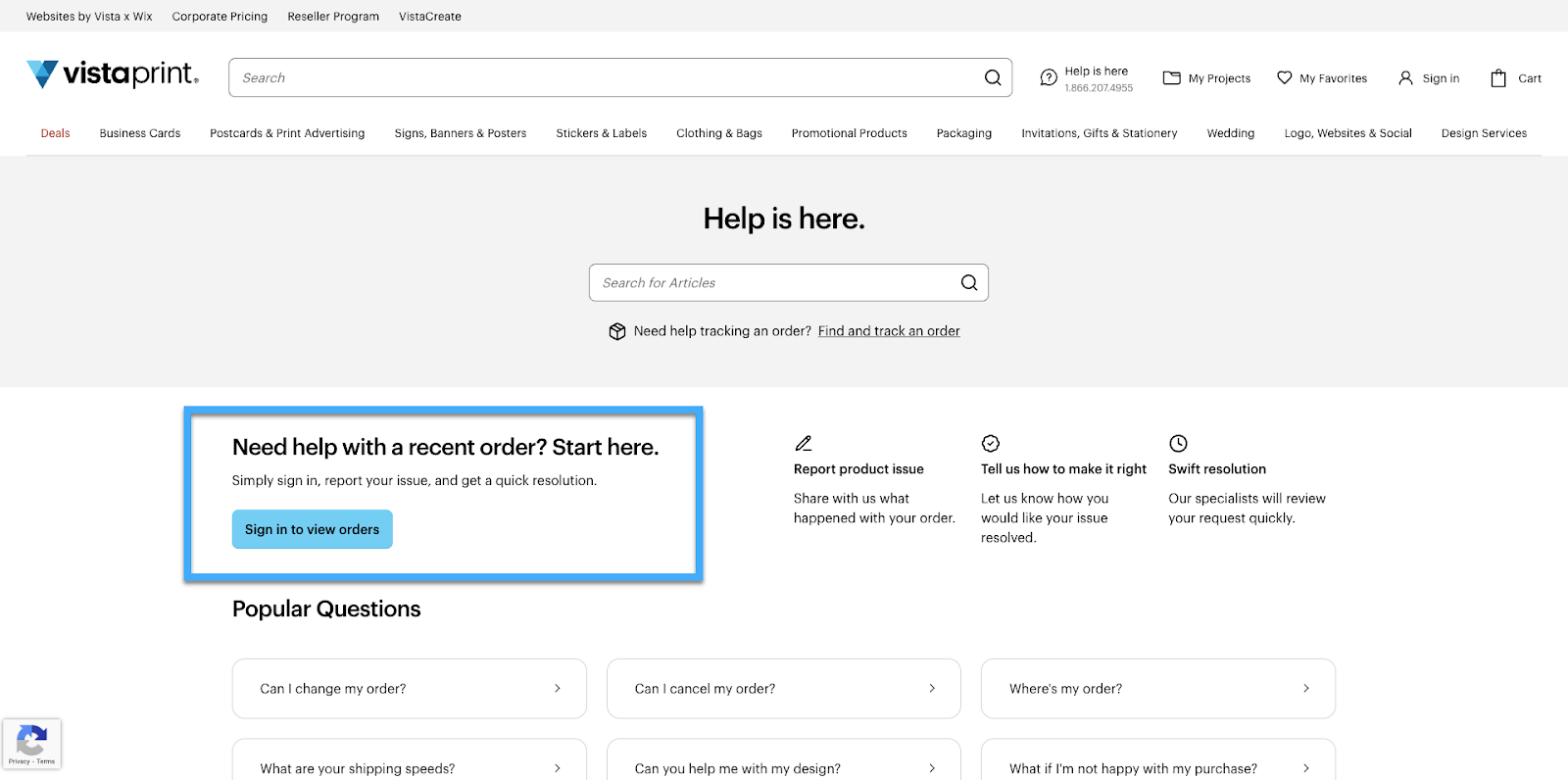
Il centro assistenza di VistaPrint con l’opzione “Hai bisogno di aiuto con un ordine? Inizia da qui” evidenziata.
2

Seleziona l’ordine

Verrà visualizzato un elenco dei tuoi ordini recenti. Selezionane uno dall’elenco e scegli “Richiedi assistenza per questo ordine”.
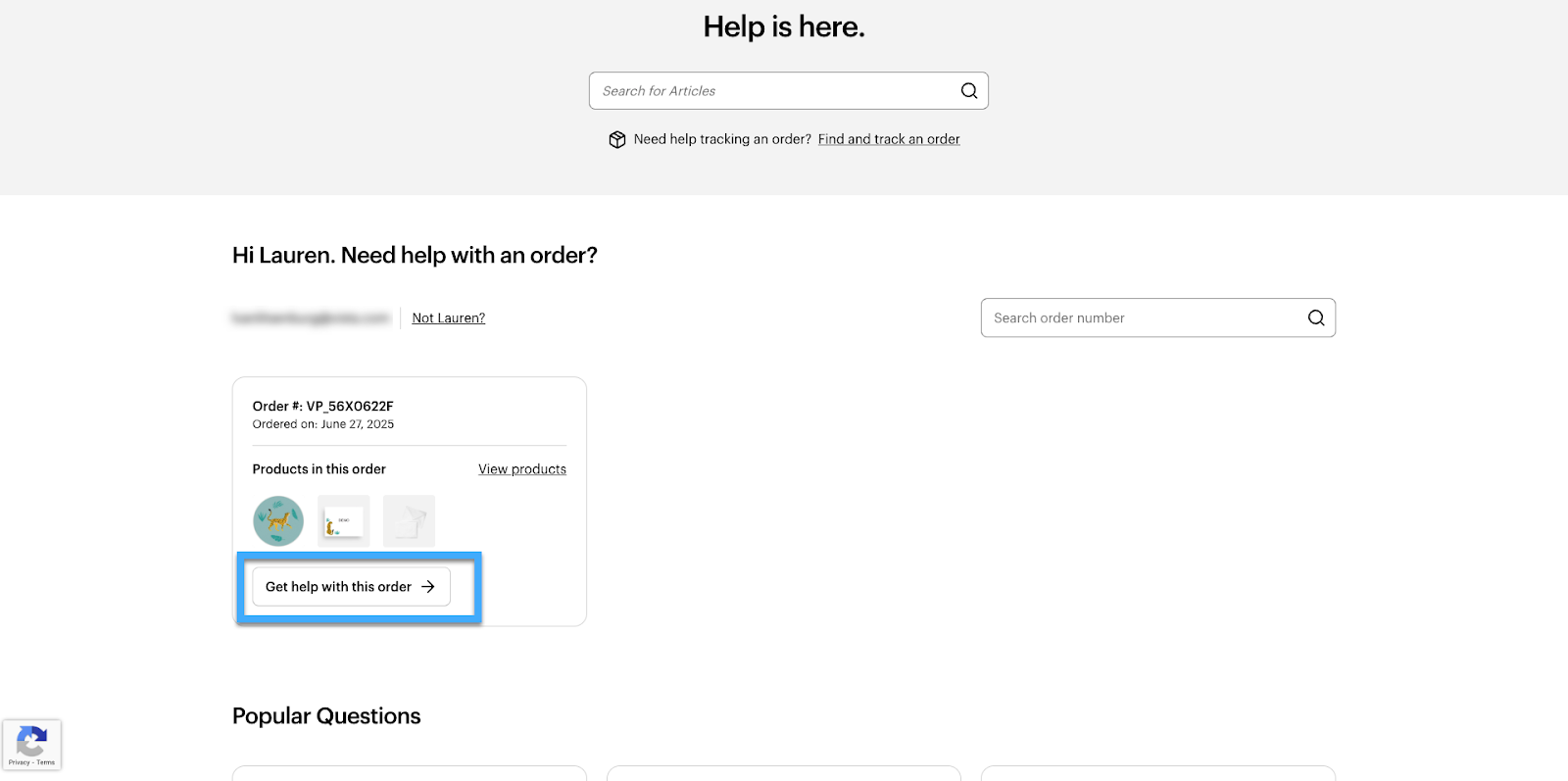
Il flusso di assistenza self-service con la possibilità di selezionare un ordine scegliendo “Richiedi assistenza per questo ordine”
3

Seleziona un’azione

Dall’elenco delle azioni disponibili, scegli “Desidero richiedere assistenza per il mio ordine”.
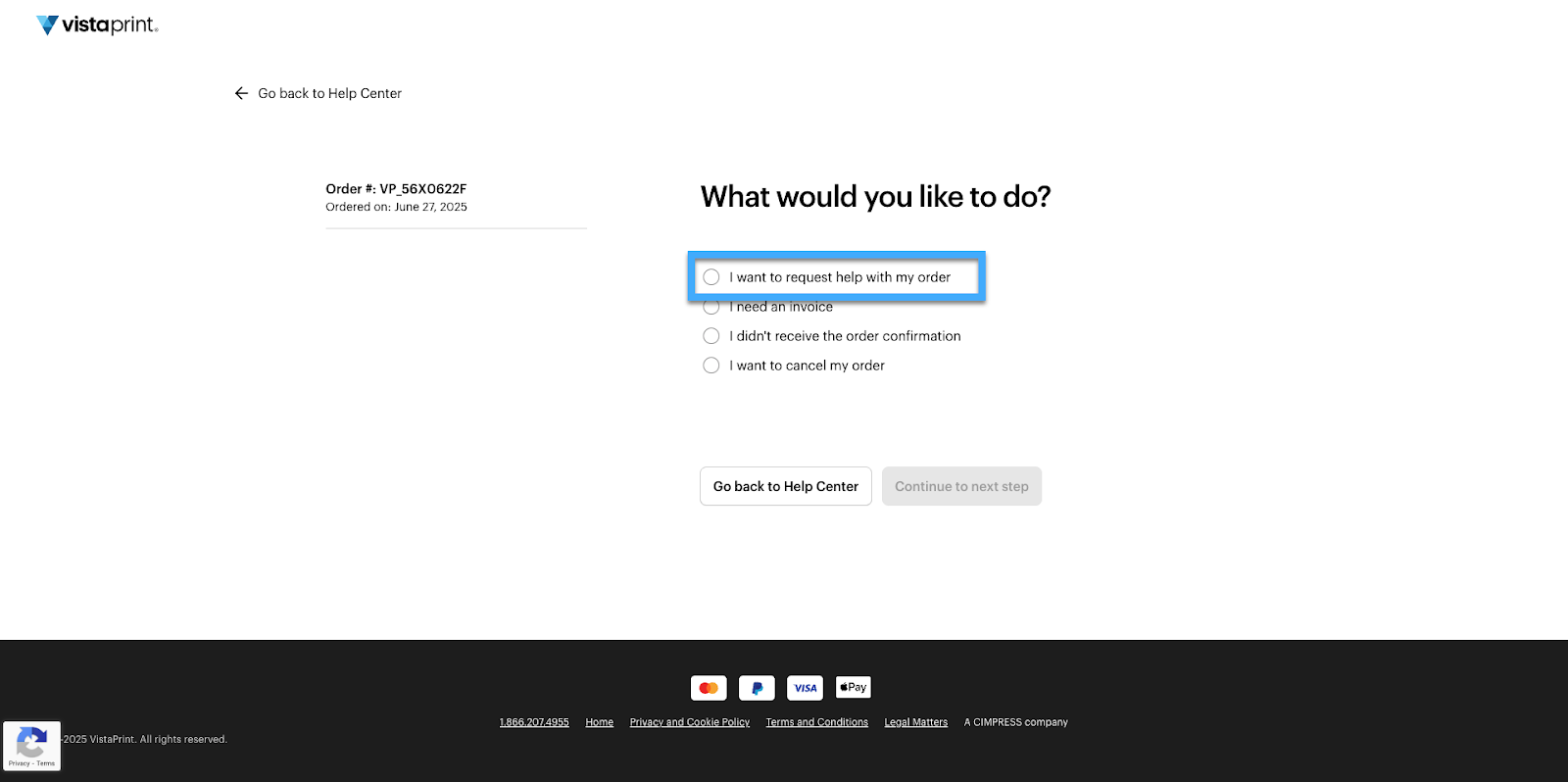
La domanda “Cosa vuoi fare?” con l’opzione “Desidero richiedere assistenza per il mio ordine” come risposta evidenziata.
4

Seleziona i prodotti

Indica gli articoli del tuo ordine che presentano il problema. Se il problema riguarda tutti gli articoli ordinati, scegli “Seleziona tutti i prodotti”.
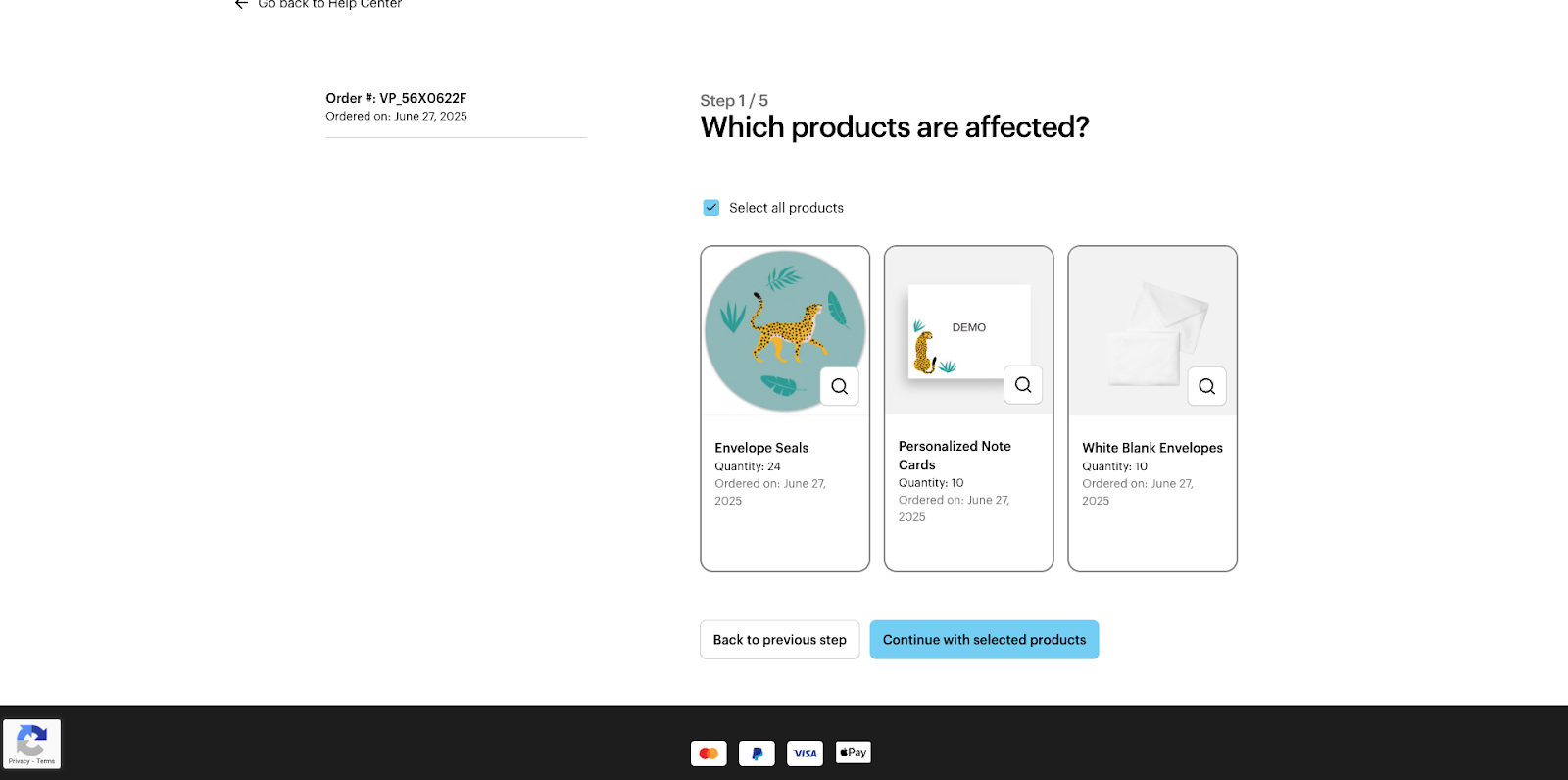
Passaggio 1 del modulo di assistenza self-service in cui i clienti selezionano quali prodotti del loro ordine presentano problemi prima di continuare.
5

Descrivi il problema

Seleziona un problema dal menu a tendina e fornisci una breve descrizione. Se necessario, puoi selezionare più problemi.
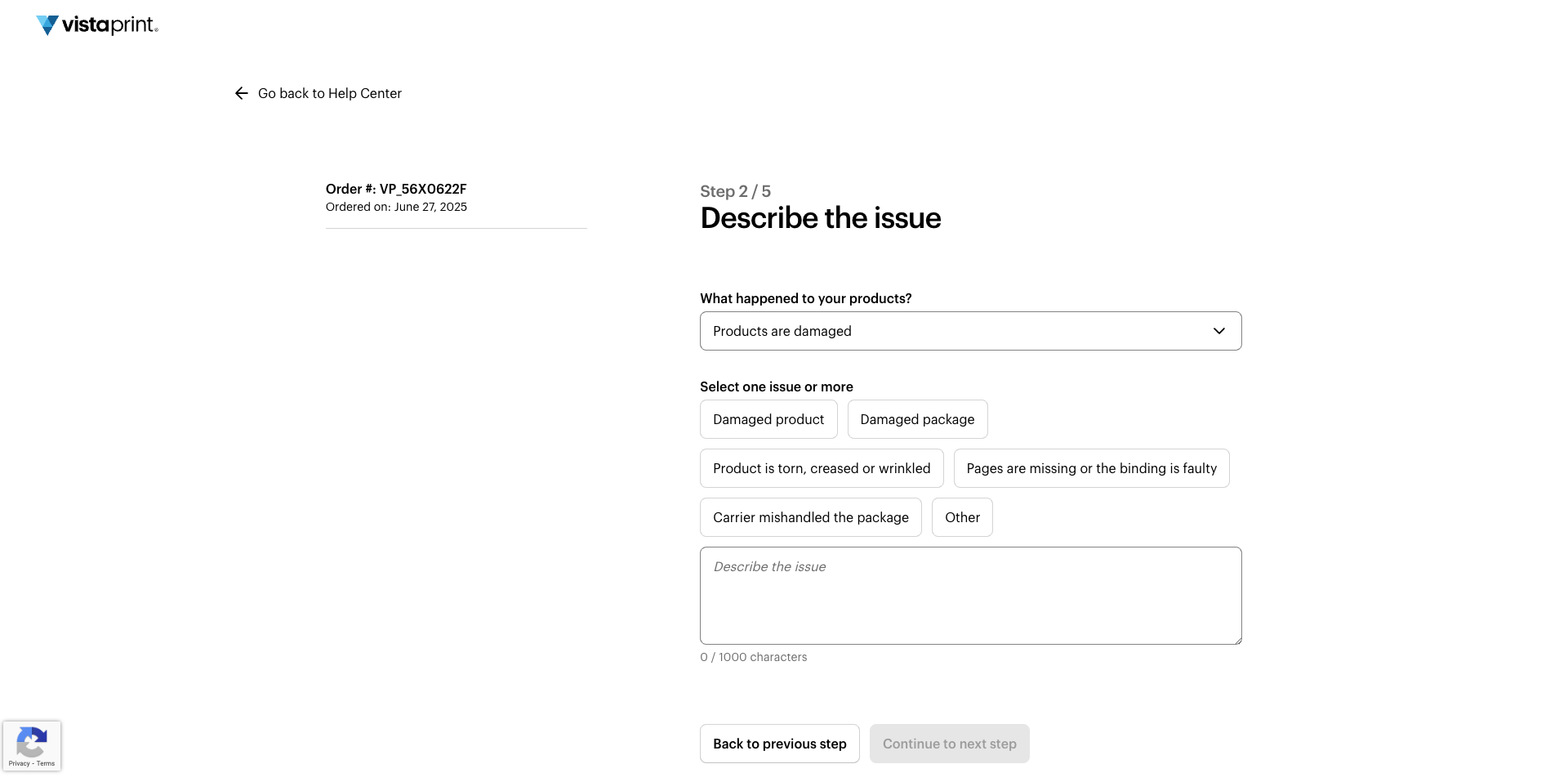
Passaggio 2 del modulo di assistenza self-service in cui i clienti descrivono un problema relativo al proprio ordine selezionando cosa è successo, scegliendo uno o più tipi di problema e aggiungendo dettagli in un campo di testo.
6

Carica foto

Carica fino a quattro immagini che mostrano il prodotto danneggiato o il problema. Le immagini ci aiuteranno a capire cosa è andato storto, così potremo risolvere il problema più rapidamente. 
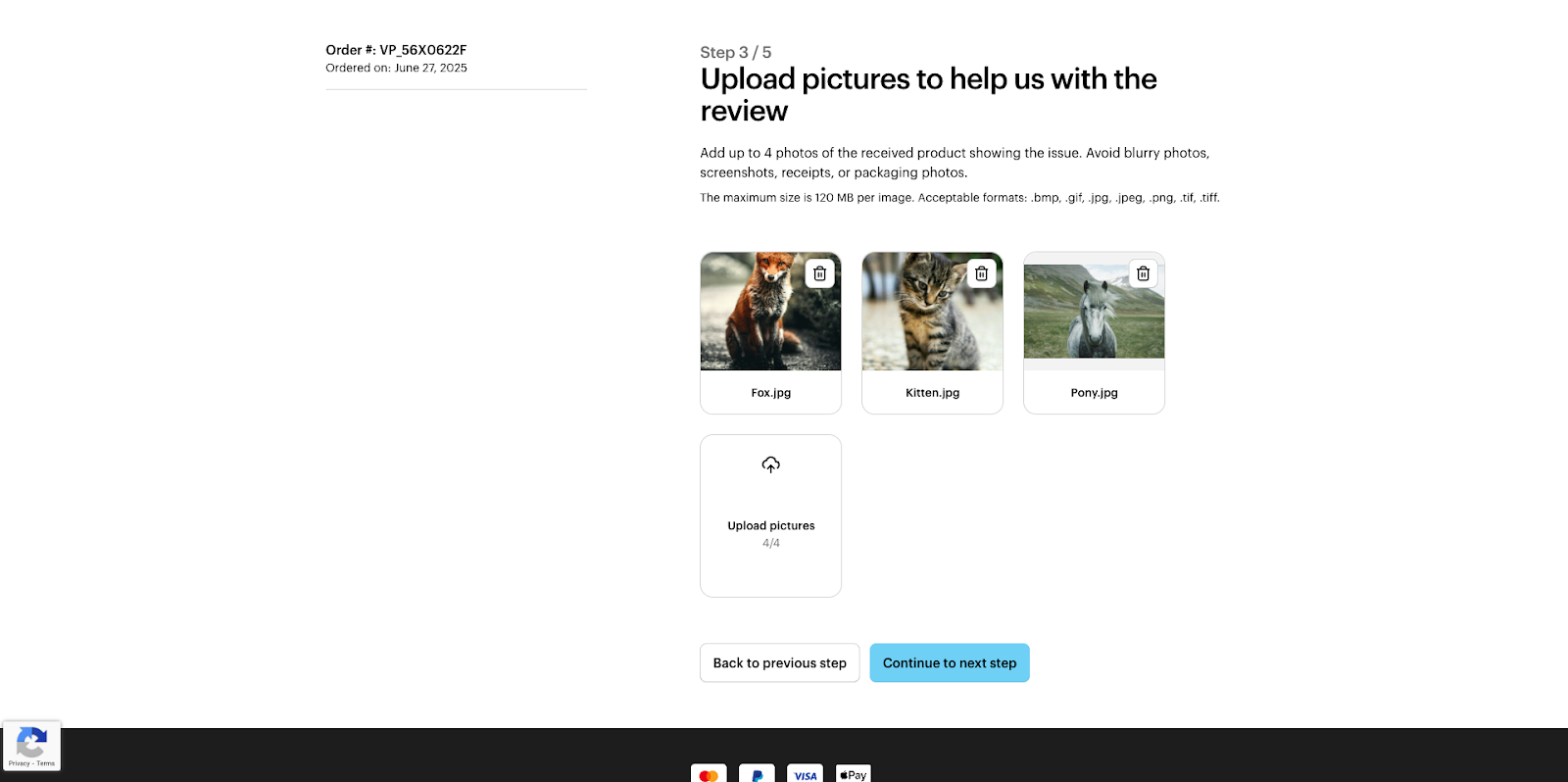
Passaggio 3 del modulo di assistenza self-service in cui i clienti caricano le foto del problema relativo ai prodotti per aiutare con la revisione del caso, con la possibilità di aggiungere o rimuovere immagini prima di continuare.
7

Controlla i dettagli

Verifica che tutti i dettagli della tua richiesta siano corretti. Una volta controllati tali dettagli, seleziona “Continua al passaggio successivo”.
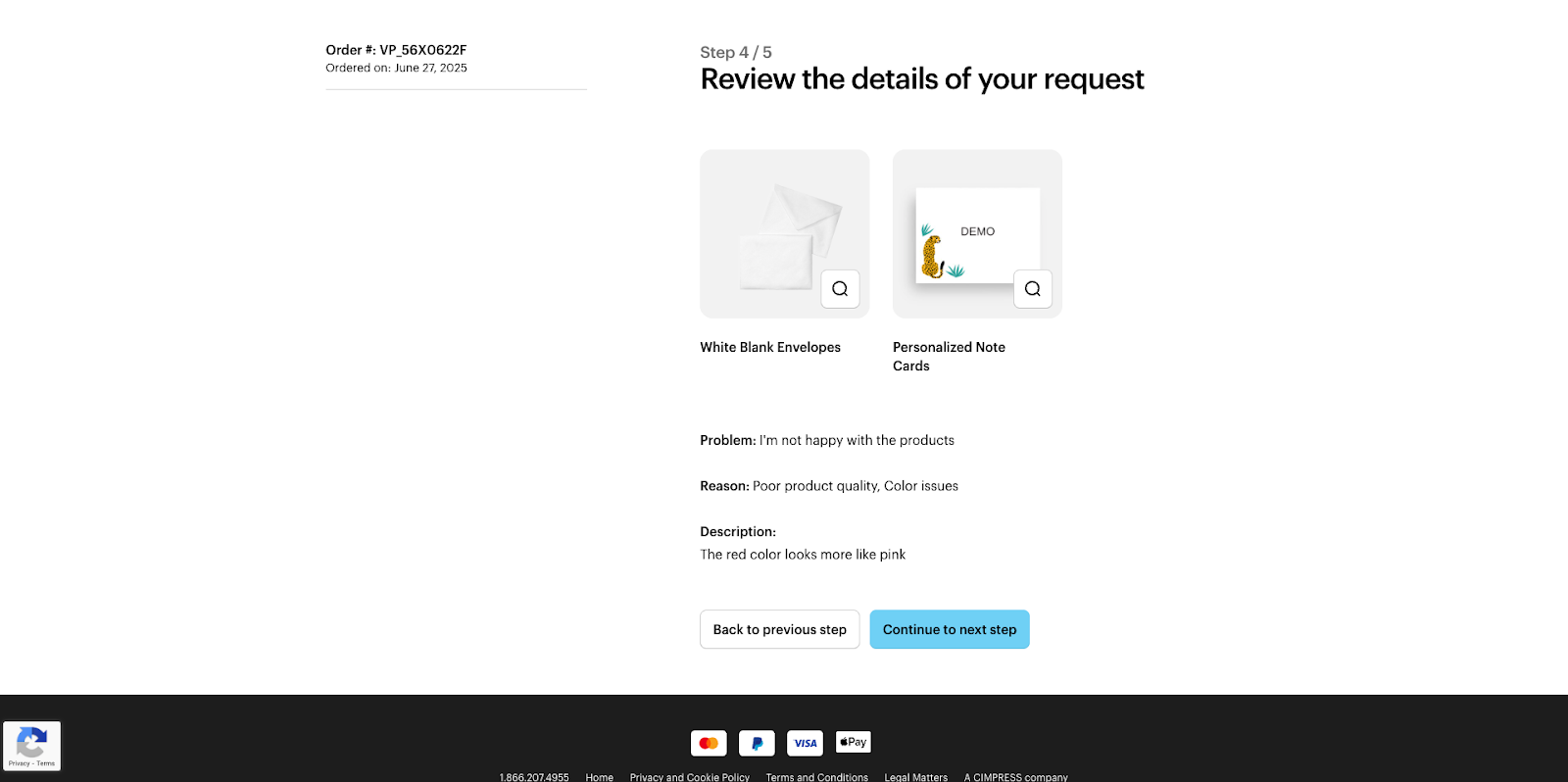
Passaggio 4 del modulo di assistenza self-service in cui i clienti verificano i dettagli della loro richiesta, inclusi i prodotti selezionati, il problema e la descrizione, prima di continuare.
8

Seleziona una modalità di contatto

Scegli la tua modalità di contatto preferita: il servizio assistenza clienti la utilizzerà per parlare con te. Ad esempio, puoi farti richiamare, avviare una chat o ricevere un’e-mail. 
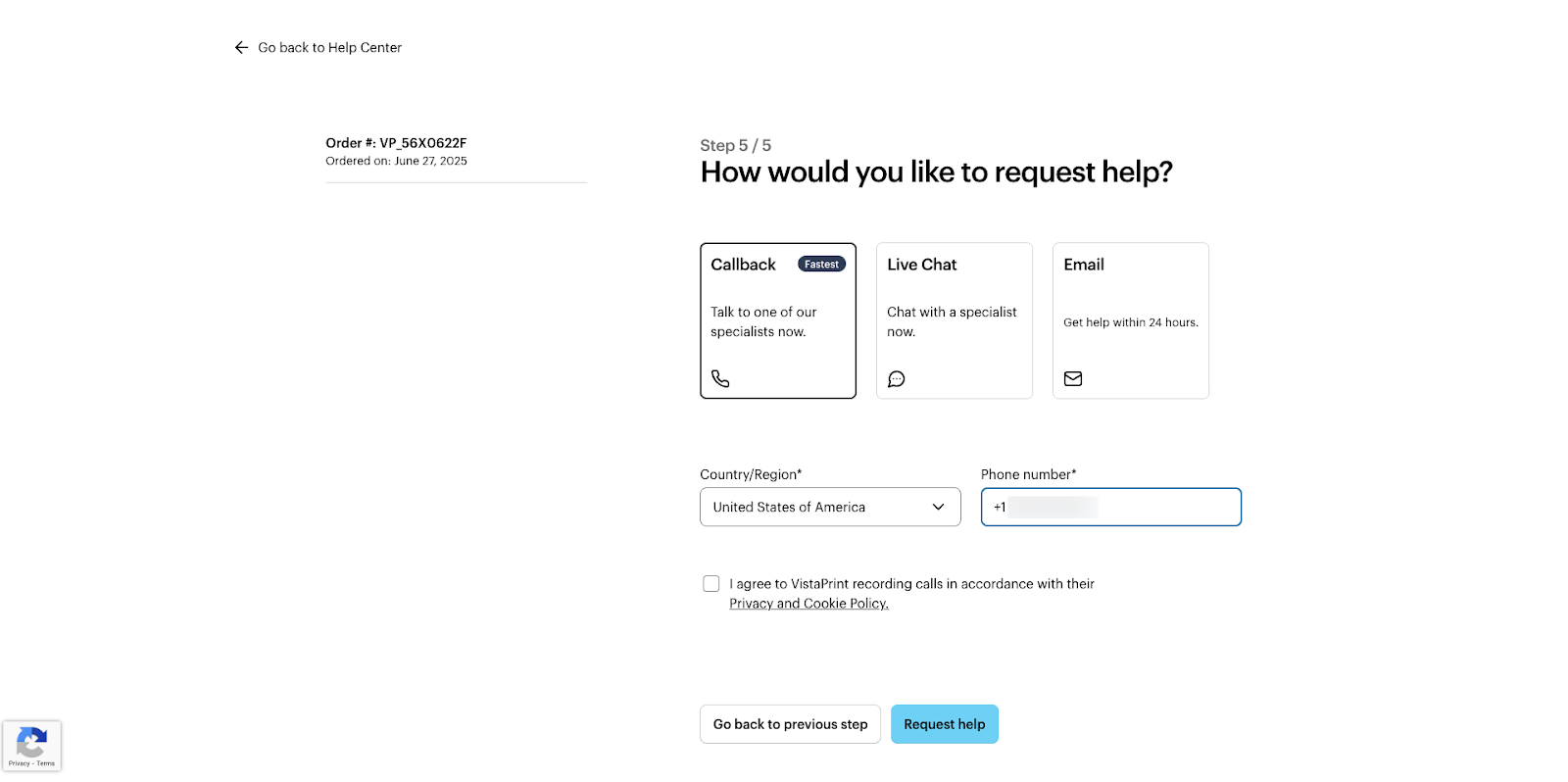
Passaggio 5 del modulo di assistenza self-service in cui i clienti scelgono come desiderano ricevere assistenza, tra cui telefonata, chat live o e-mail, e inviano la loro richiesta.
9

Attendi una risposta

La tua richiesta è stata inviata. Ti invieremo un’e-mail per confermarne l’avvenuta ricezione. Il nostro team verificherà i dettagli da te forniti e ti risponderà il prima possibile. 
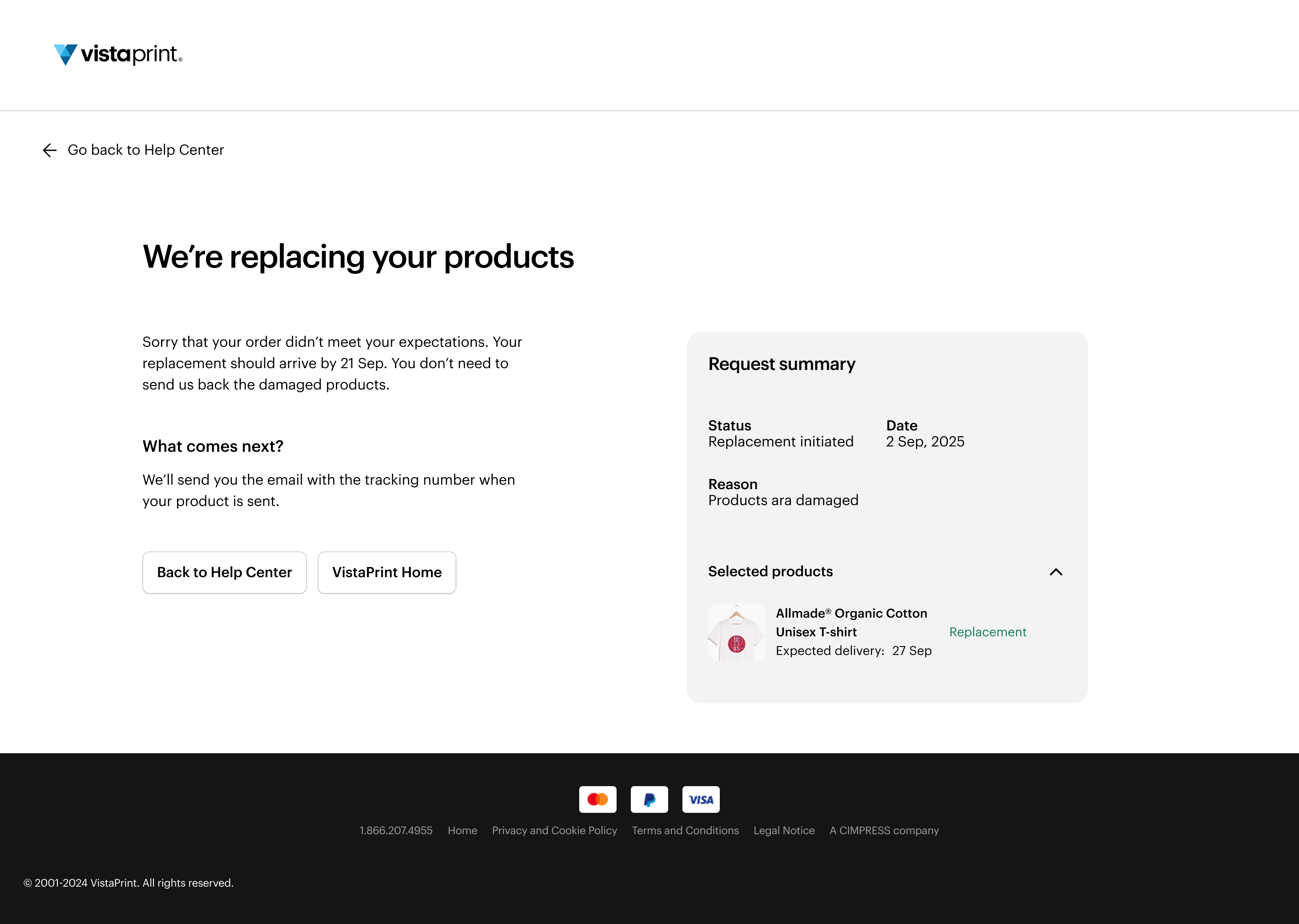
Schermata di conferma che mostra che la richiesta di sostituzione del cliente è stata inviata, con un riepilogo dei dettagli della richiesta e i passaggi successivi per la consegna e il tracciamento.

Hai trovato utile questo articolo?
La tua opinione è importante

Contatta in tempo reale il servizio assistenza clienti

Hai bisogno di aiuto?

Contact Us
