
AccessibilitàSalta ai contenuti principali
Posso personalizzare il colore di sfondo del mio adesivo?
Ultimo aggiornamento 12 ottobre 2026.
Guide
Sì, puoi personalizzare il colore di sfondo di un adesivo dalla scheda Colore nel pannello di sinistra. Scegli un colore o seleziona Nessun colore.

Cambia il colore di sfondo

1

Seleziona la scheda Sfondo

Nel pannello di sinistra, seleziona la scheda Sfondo per modificare il colore di sfondo dell’adesivo. 
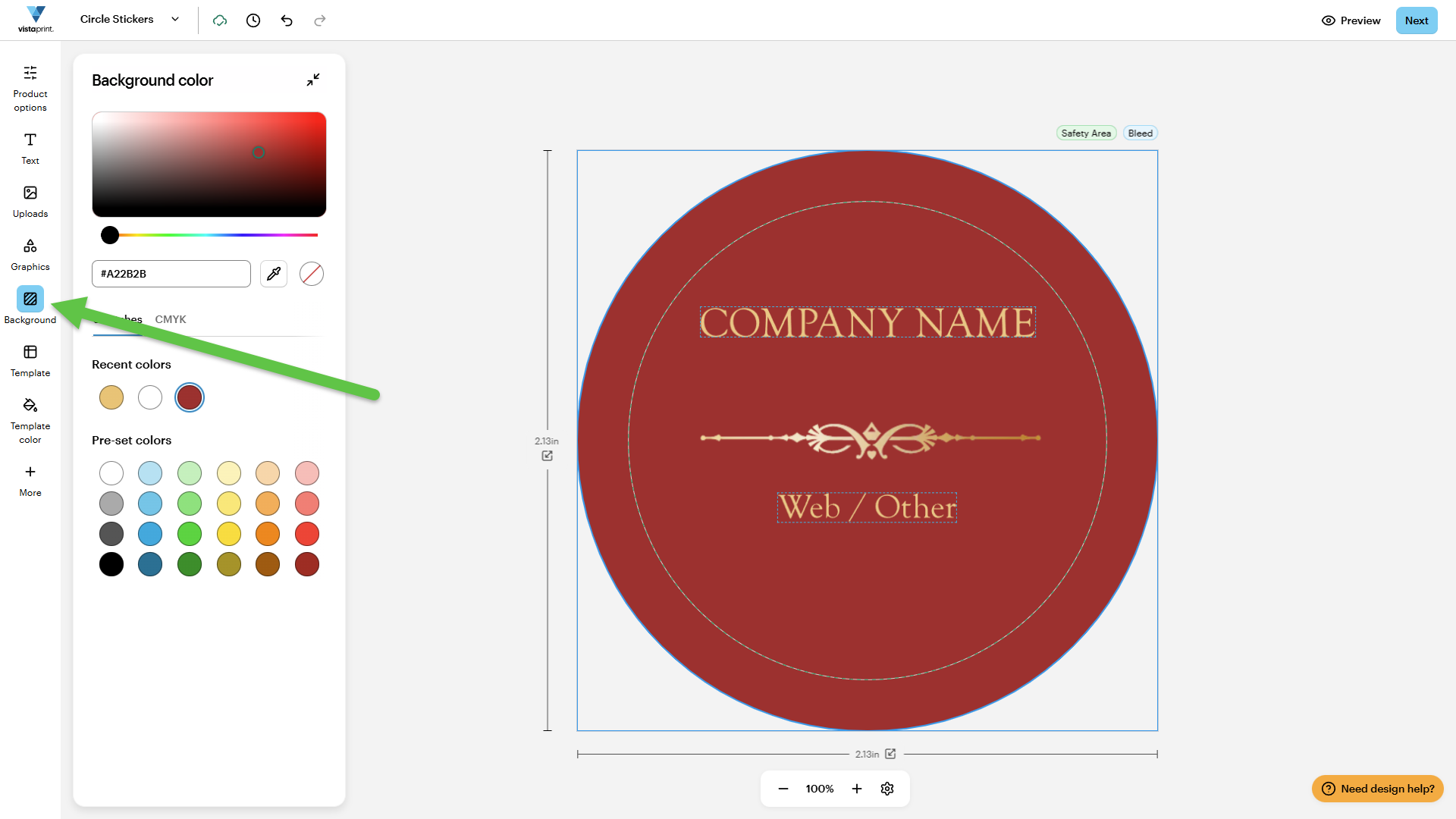
Lo studio di progettazione di VistaPrint che visualizza un adesivo con una freccia che punta al pulsante Sfondo nel pannello di sinistra.
2

Scegli un colore

Seleziona un colore di sfondo dalla tavolozza.
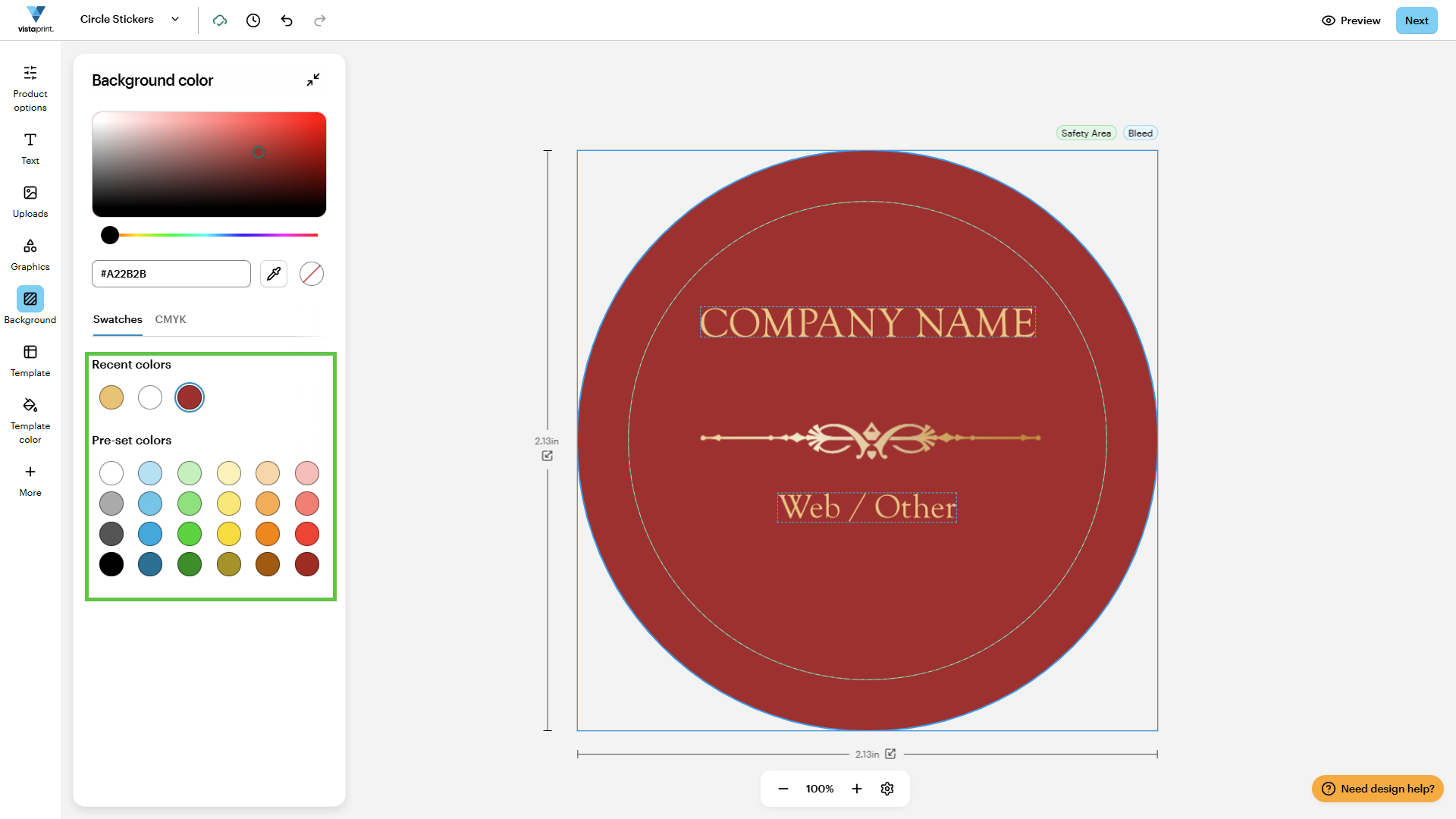
Lo studio di progettazione di VistaPrint che visualizza un adesivo con i colori della tavolozza e il codice esadecimale evidenziati.
3

Utilizza lo strumento contagocce

Scegli un colore direttamente dal tuo disegno utilizzando lo strumento Contagocce.
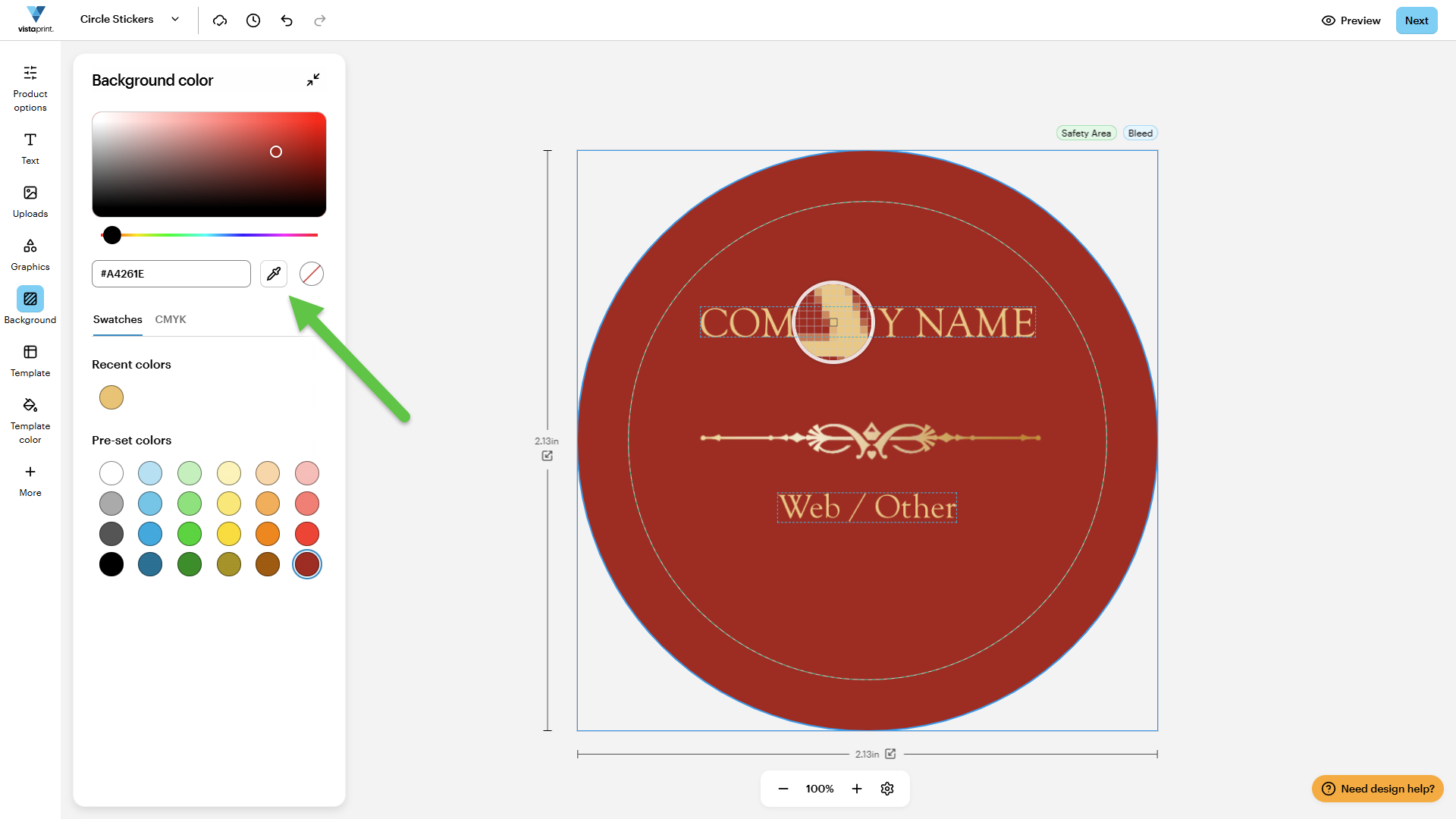
Studio di progettazione di VistaPrint che visualizza un adesivo con una freccia che punta allo strumento contagocce.
4

Inserisci un colore personalizzato

Specifica un colore personalizzato inserendo un codice esadecimale o modificando i valori CMYK.
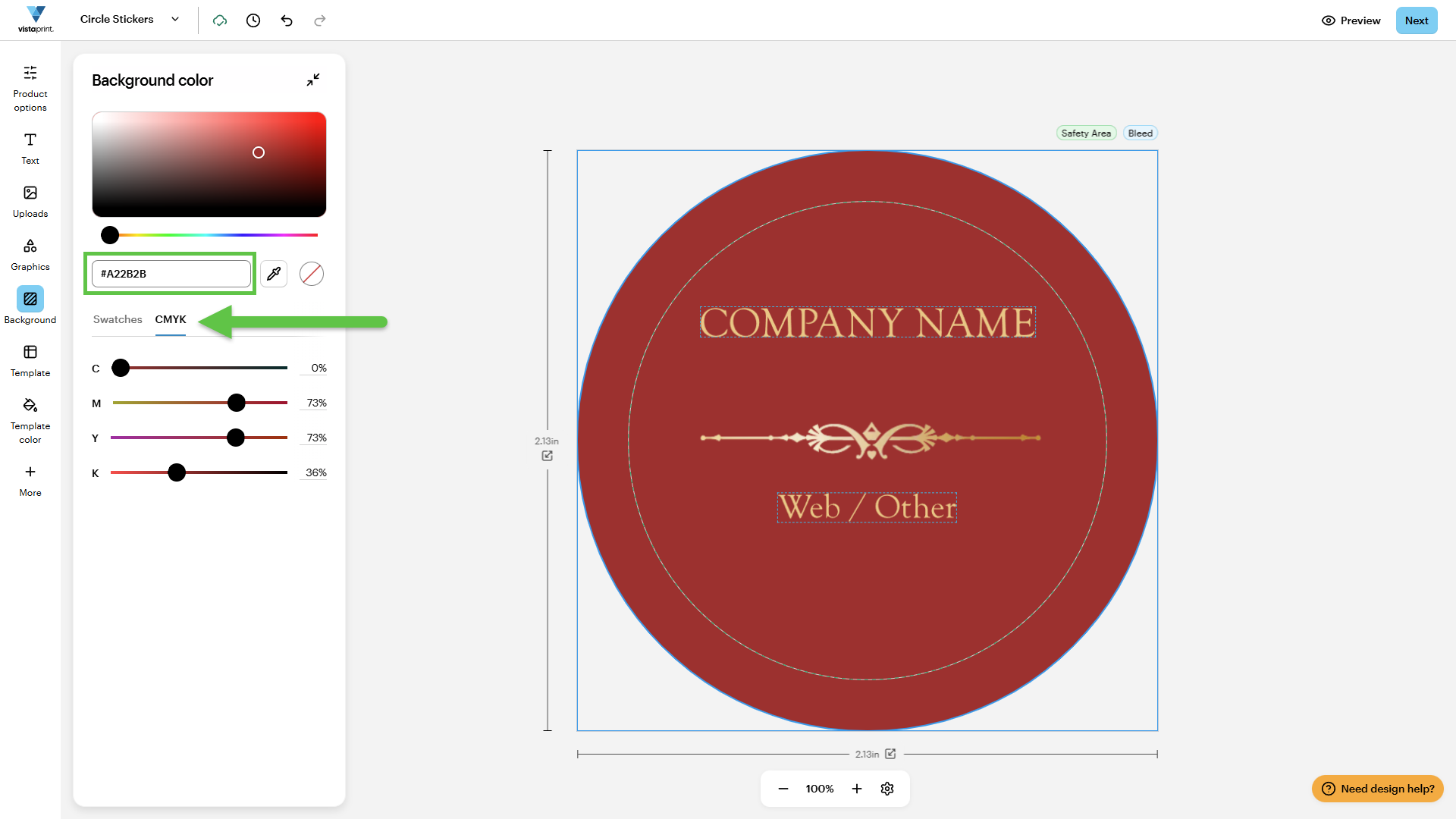
Studio di progettazione di VistaPrint che visualizza un adesivo con una freccia che punta al pulsante CMYK nel pannello di sinistra.
5

Usa uno sfondo trasparente

Seleziona Nessun colore (il cerchio bianco con una linea rossa) per rimuovere lo sfondo.
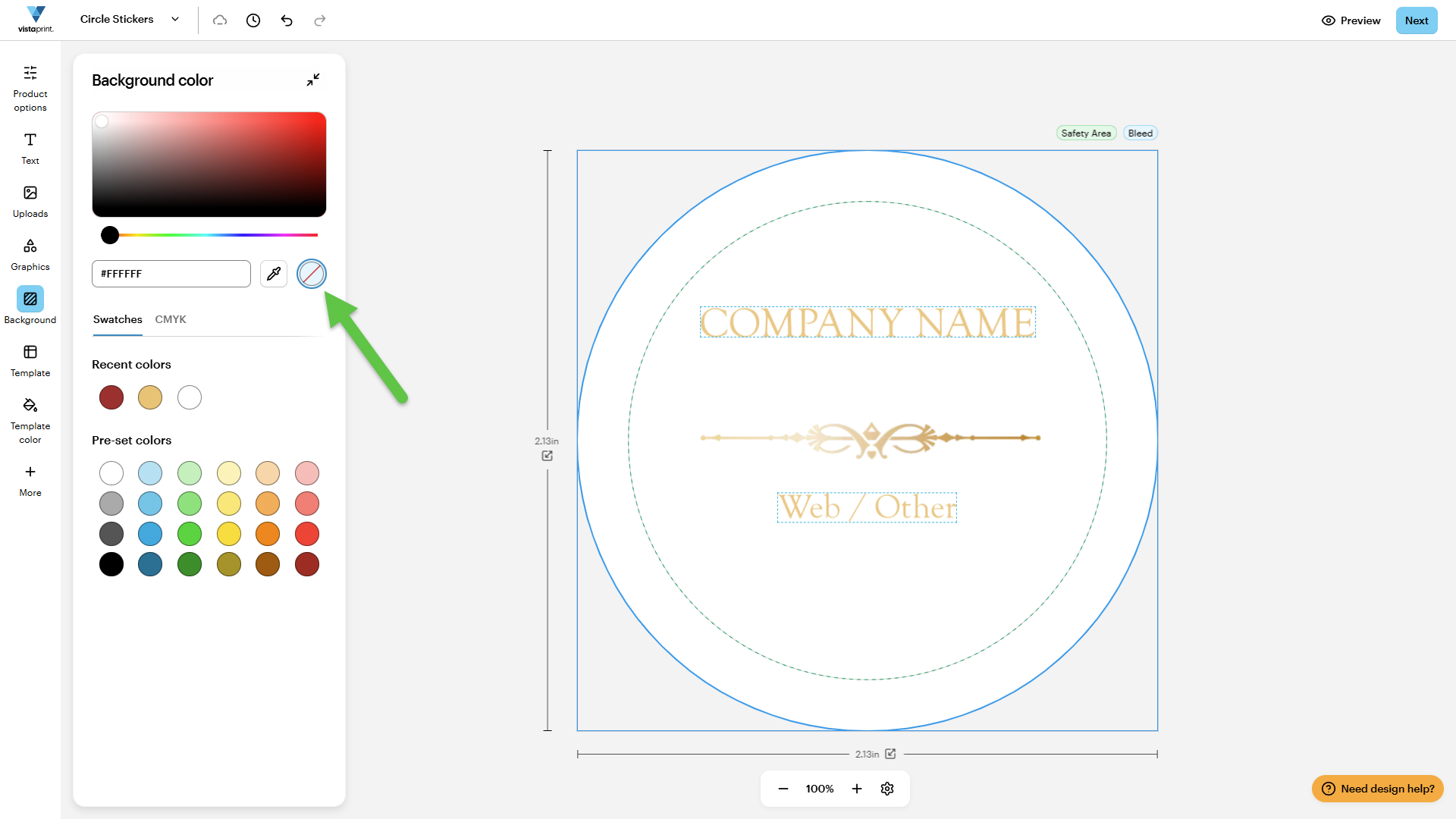
Studio di progettazione di VistaPrint che visualizza un adesivo con sfondo bianco e una freccia che punta al pulsante Nessun colore nella scheda Sfondo.

Hai trovato utile questo articolo?
La tua opinione è importante

Contatta in tempo reale il servizio assistenza clienti

Hai bisogno di aiuto?

Contact Us
