

Dopo aver aggiunto un’immagine al calendario, puoi cliccarci sopra per modificarla. Potrai adattarne dimensioni, bordi e formato.
Come ingrandire l’immagine
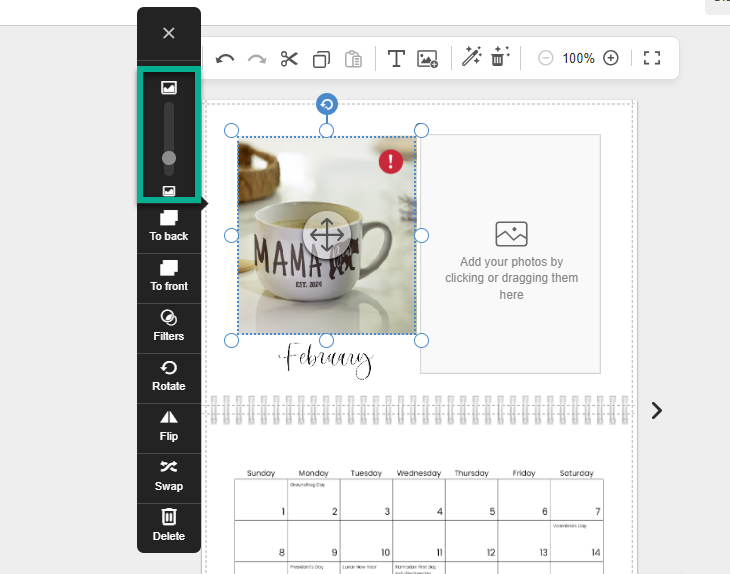
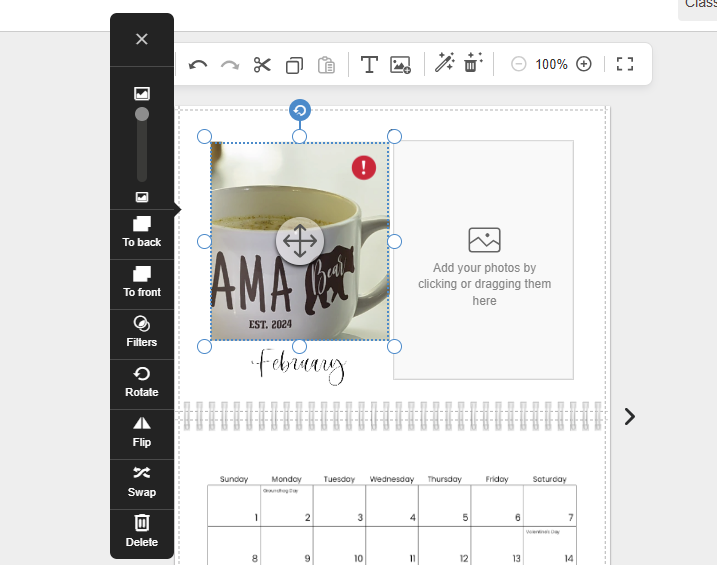
Utilizza il cursore per ingrandire o rimpicciolire la tua foto. L’immagine rimarrà nella stessa posizione, ma verrà ingrandita o rimpicciolita.
Come modificare le dimensioni dell’immagine
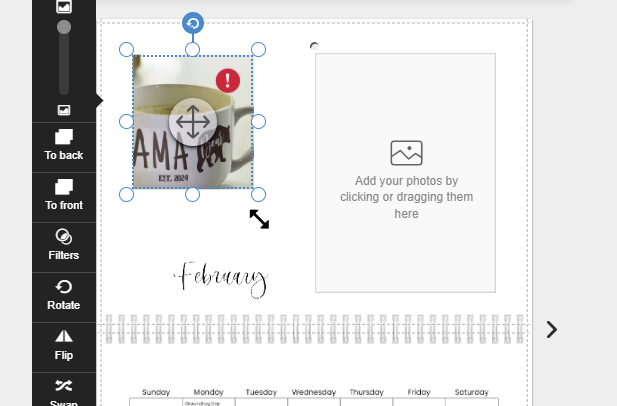
Per ingrandire o rimpicciolire l’immagine nella pagina, trascina uno dei sei indicatori posti lungo il bordo dell’immagine:
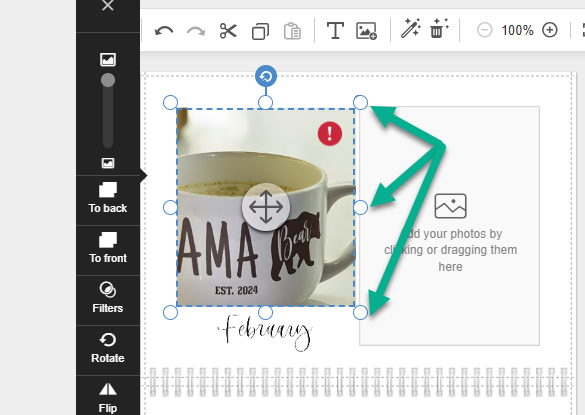
Se selezioni un indicatore posto su un angolo, l’immagine manterrà le sue proporzioni. Se selezioni un indicatore lungo il bordo, puoi modificare la larghezza o l’altezza dell’immagine. Modificando le dimensioni, l’immagine non verrà deformata.
Rilascia l’indicatore non appena l’immagine raggiunge le dimensioni desiderate.
Come modificare l’inquadratura dell’immagine
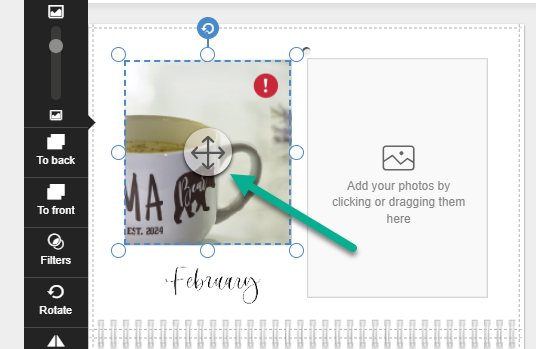
Se hai ingrandito un’immagine o se questa si trova all’interno di uno spazio predefinito, potrebbe apparire tagliata ed essere mostrata solo parzialmente. Puoi quindi adattarne l’inquadratura riposizionandola. Per farlo, seleziona lo strumento Sposta con la freccia a quattro direzioni. Quindi, trascina l’immagine per adattare l’inquadratura:
Come rimuovere gli spazi predefiniti
Quando si aggiunge un’immagine a uno spazio predefinito di un layout, viene automaticamente ritagliata per adattarsi a quello spazio. Per mostrarla per intero, rimuovi lo spazio predefinito e aggiungila alla pagina.
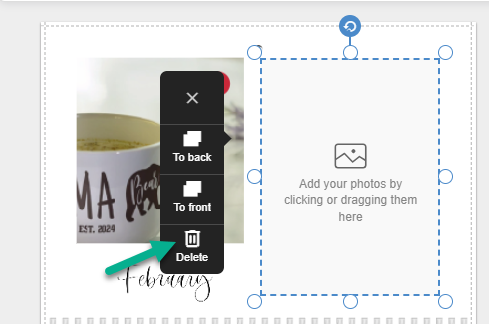
Per rimuovere lo spazio predefinito, selezionalo e scegli Elimina dal menu:
Puoi quindi aggiungere un’immagine selezionandola dalla scheda Foto nel menu.

