AccessibilitàSalta ai contenuti principali
Posso modificare la linea di taglio del mio adesivo?
Ultimo aggiornamento 12 ottobre 2026.
Sì, per alcuni adesivi è possibile modificare la linea di taglio di alcuni adesivi utilizzando il pulsante Linea di taglio nello studio di progettazione di VistaPrint.

Per quali tipi di adesivi posso modificare la linea di taglio?

È possibile modificare la linea di taglio per:

Passaggi necessari per modificare la linea di taglio 

  1. Seleziona Linea di taglio

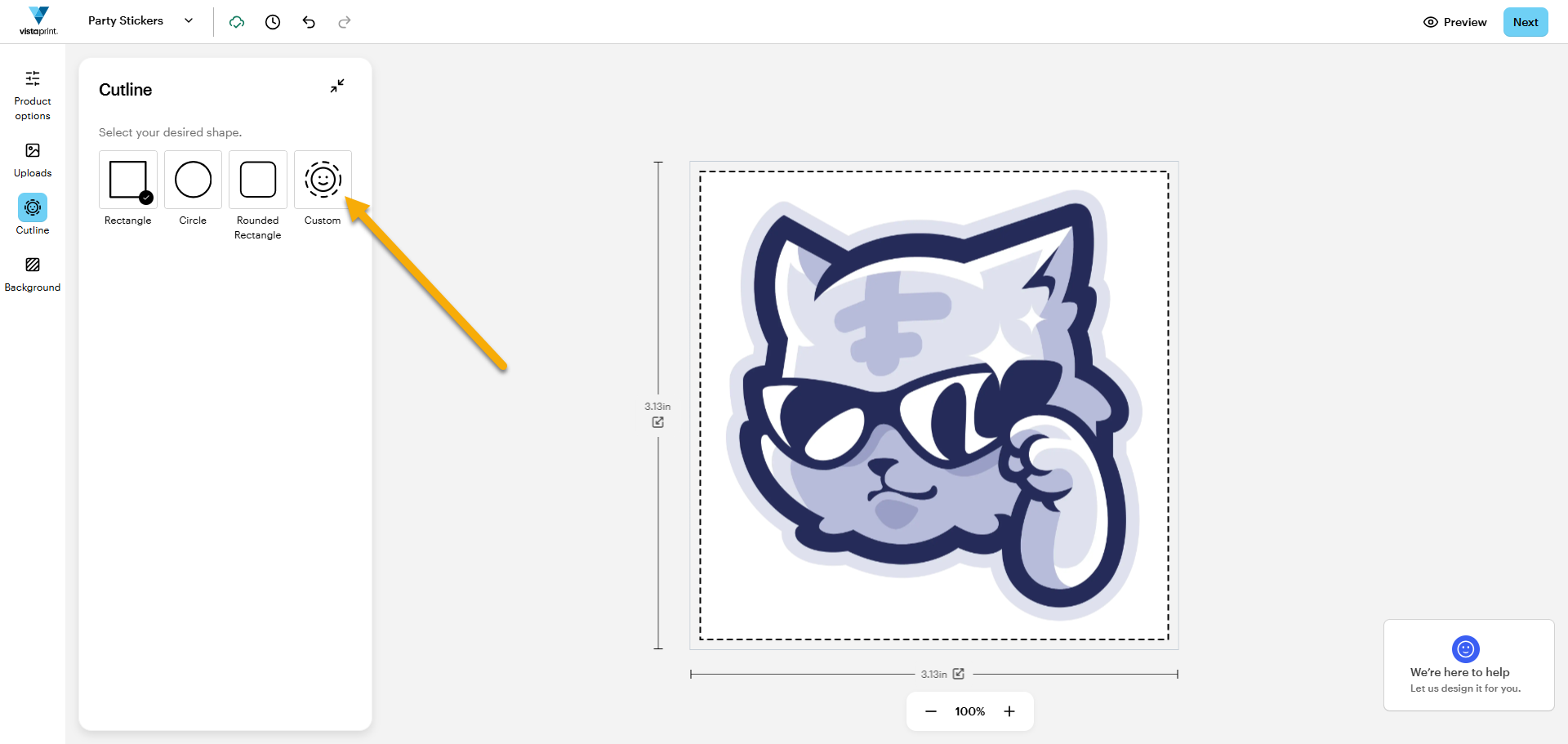
    Trova il pulsante Linea di taglio nella barra degli strumenti a sinistra.

    Il design di un adesivo nello studio di progettazione di VistaPrint, con una freccia che punta al pulsante Linea di taglio nella barra degli strumenti a sinistra.
  2. Scegli un’opzione per la linea di taglio

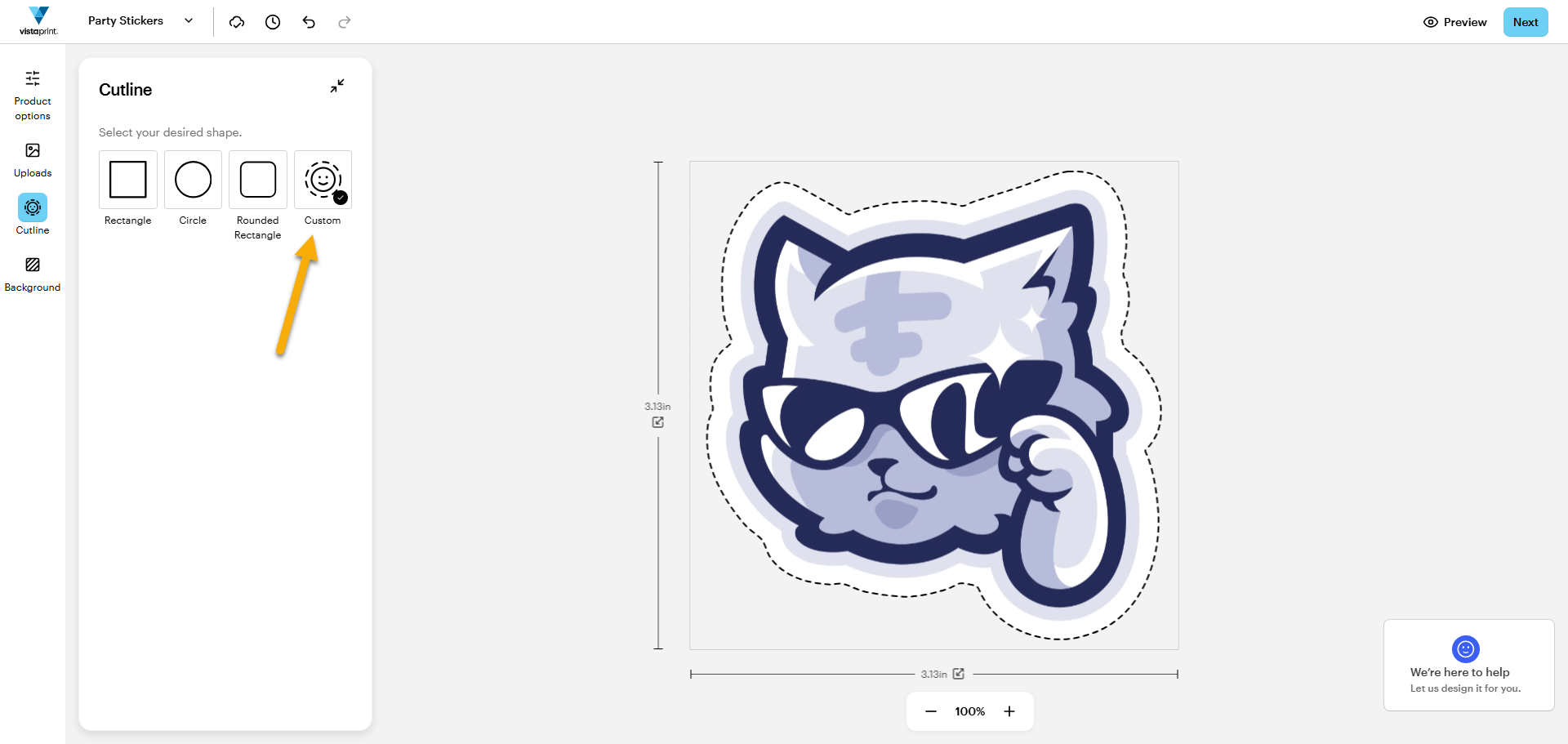
    Seleziona lo stile desiderato per la linea di taglio. L’opzione selezionata apparirà contrassegnata da un segno di spunta. 

    Il design di un adesivo nello studio di progettazione di VistaPrint con una freccia che punta a una delle opzioni per la Linea di taglio.
  3. Seleziona Personalizza per una linea di taglio della forma del tuo design

    Utilizza l’opzione Personalizza se desideri che la linea di taglio segua la forma del tuo design.
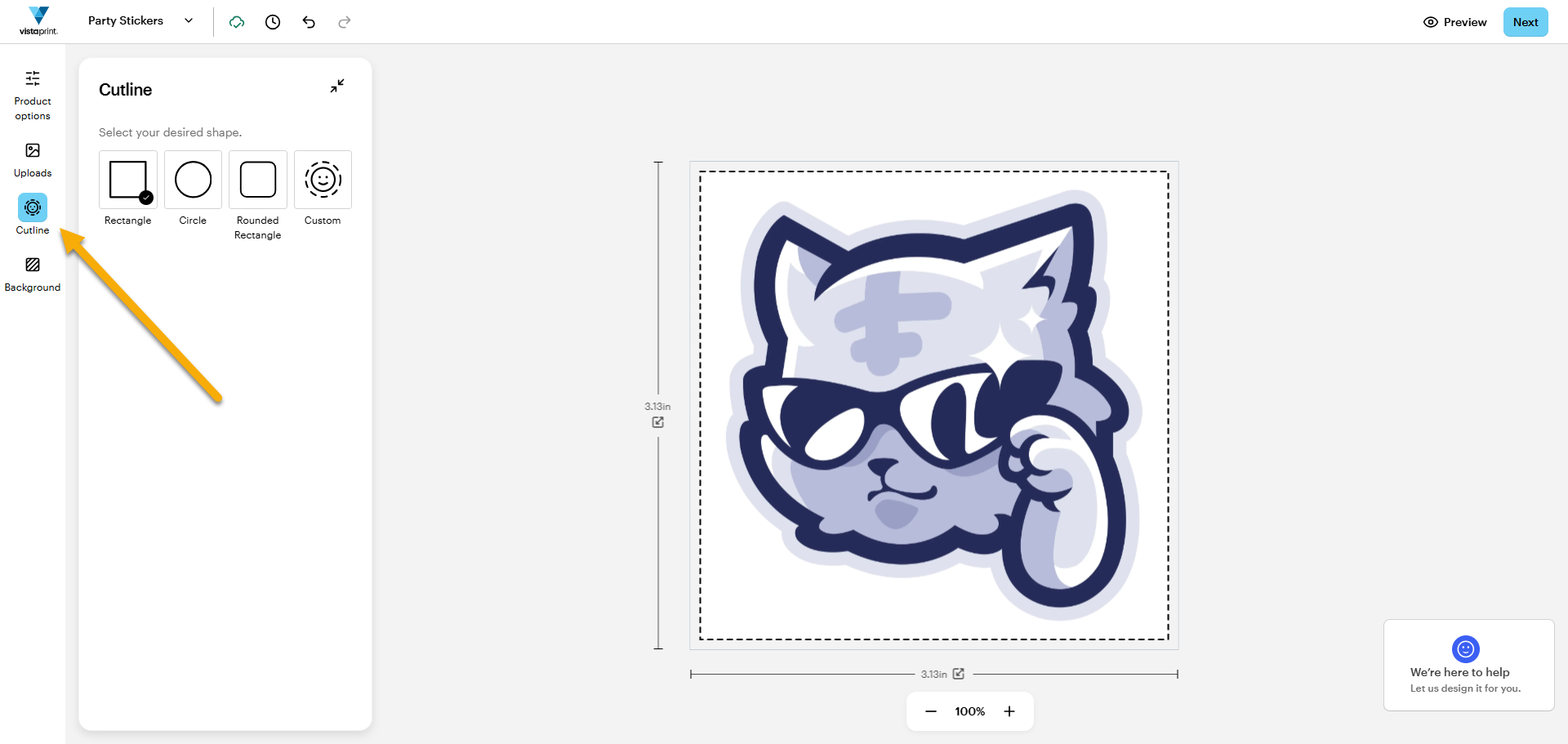
    Il design di un adesivo nello studio di progettazione di VistaPrint con una freccia che indica la linea di taglio personalizzata. L’adesivo ora ha una linea di taglio adattata alla forma dell’immagine.

Non riesci a trovare il pulsante Linea di taglio?

Torna alla pagina del prodotto del tuo adesivo e seleziona Personalizzato sotto Forme. Non appena inizierai a progettare il tuo adesivo, il pulsante Linea di taglio apparirà nella barra degli strumenti a sinistra.
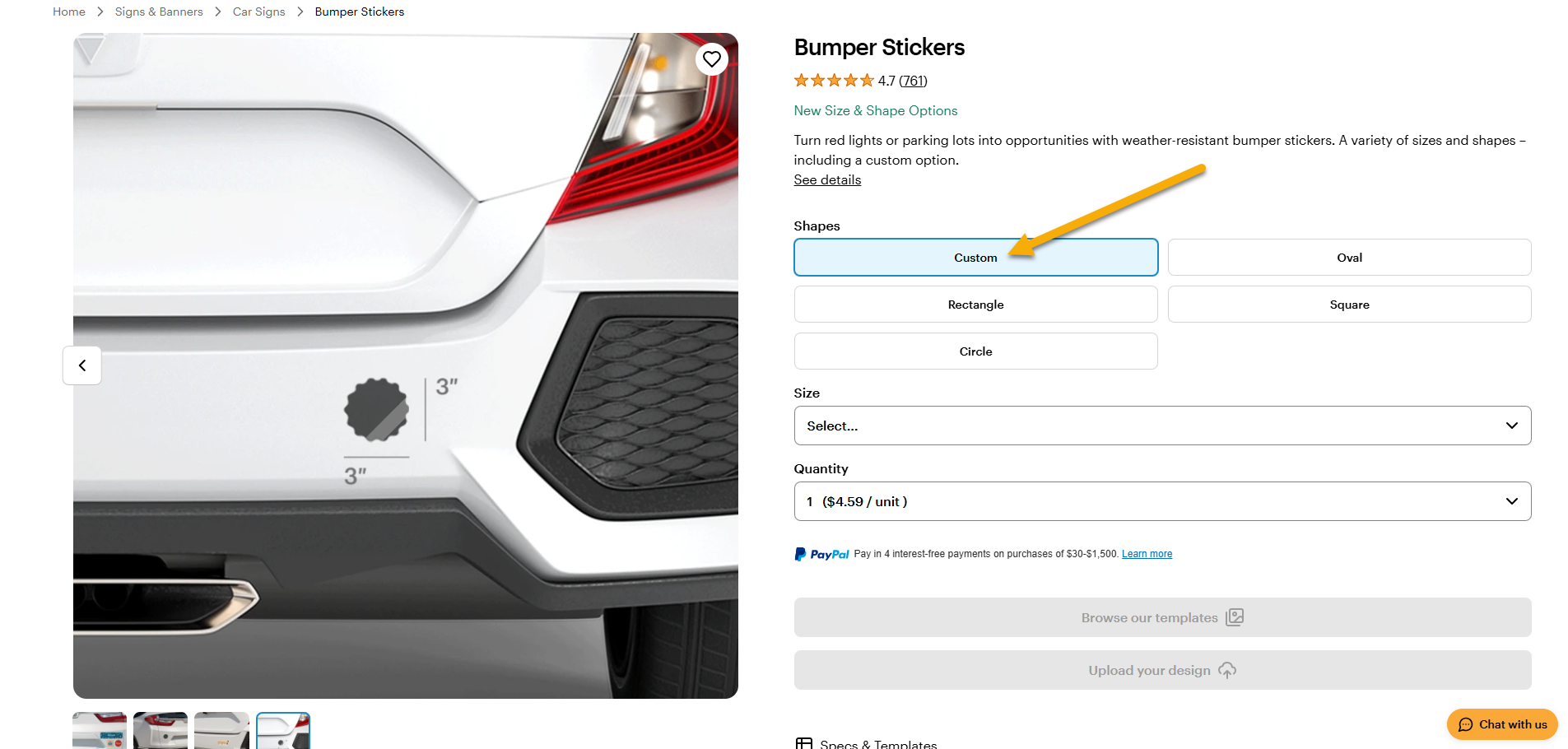
La pagina di prodotto Adesivi per auto con una freccia che punta su Personalizza, che consente di regolare la linea di taglio dell’adesivo.

Hai trovato utile questo articolo?
La tua opinione è importante

Contatta in tempo reale il servizio assistenza clienti

Hai bisogno di aiuto?

Contact Us