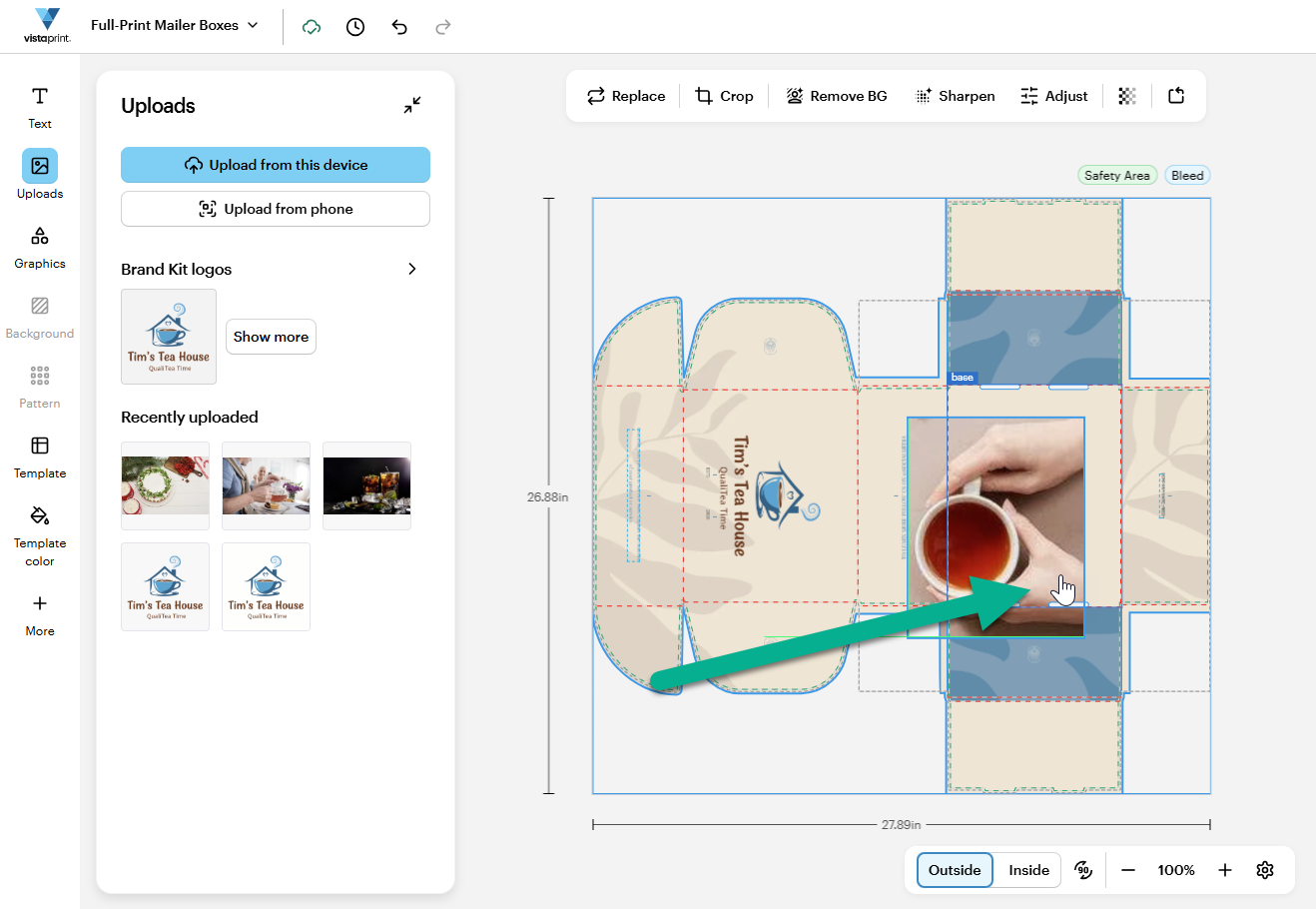
Segui questi passaggi per adattare dimensioni e posizione dell’immagine:
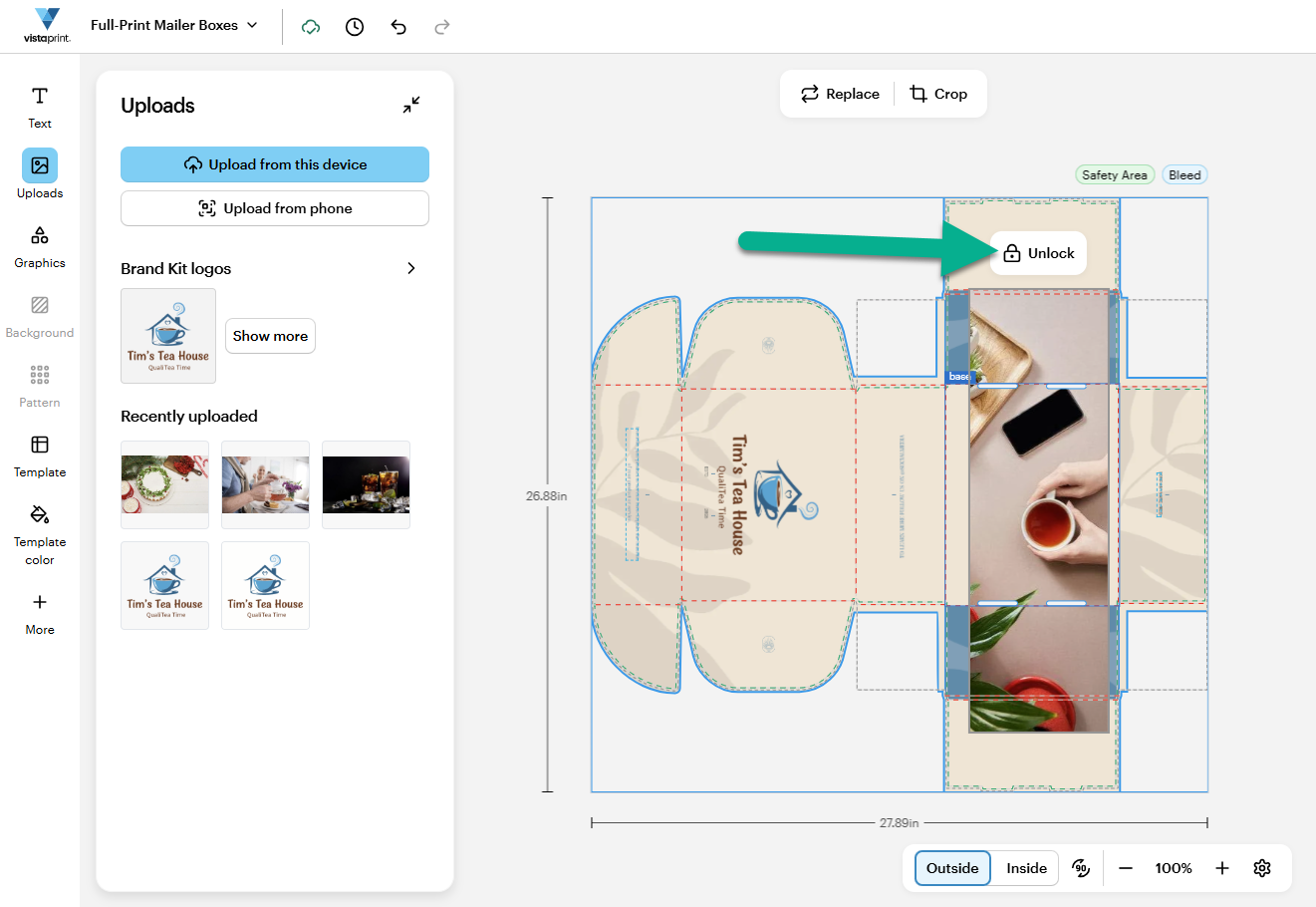
Seleziona l’immagine
Trova e seleziona l’immagine che desideri adattare. Se l’immagine è bloccata, seleziona l’icona del lucchetto per sbloccarla.
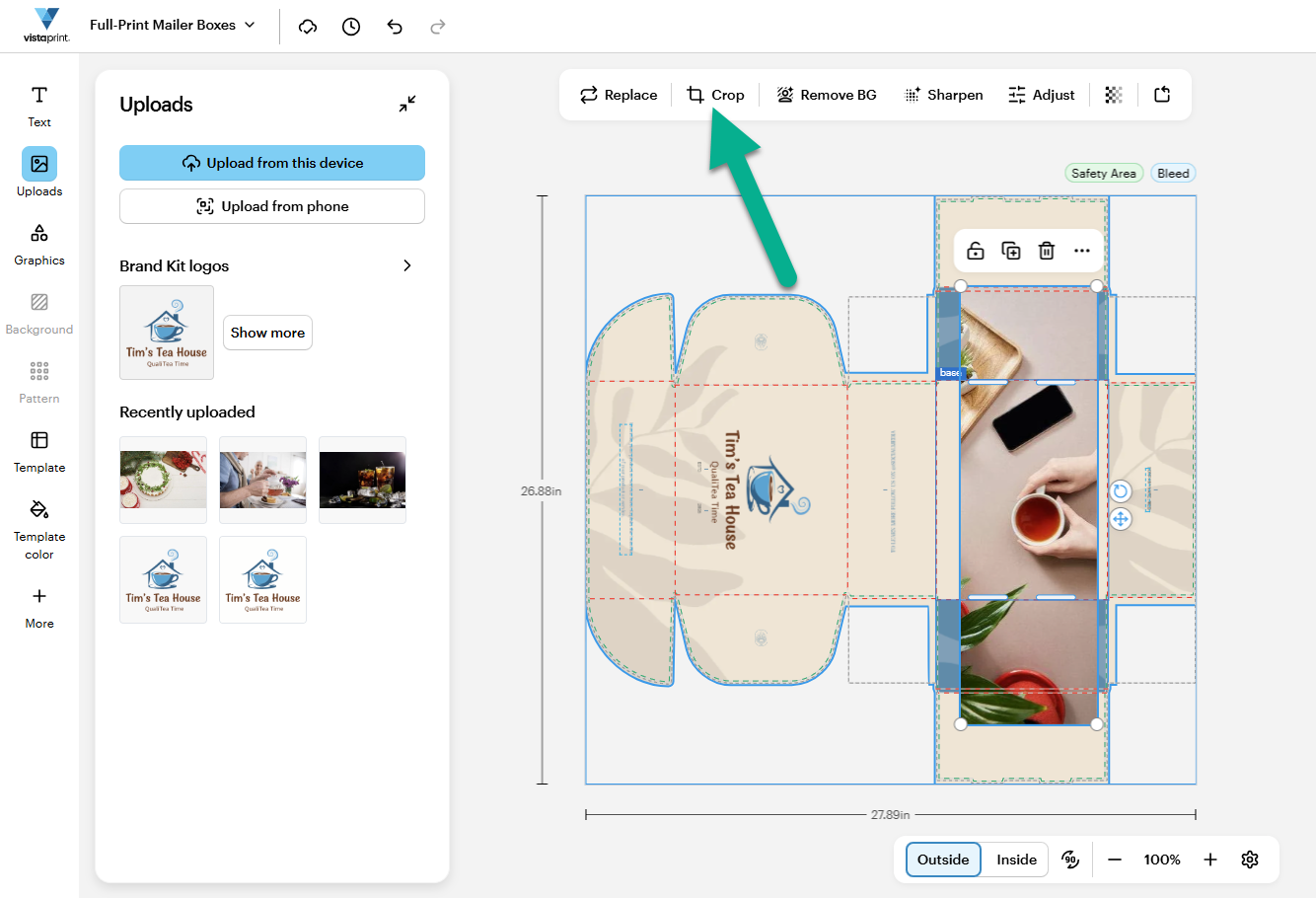
Ritaglia l’immagine o aggiungi una cornice
Seleziona l’opzione Ritaglia per modificare la porzione di immagine visualizzata. Puoi anche selezionare una delle nostre cornici per aggiungere una forma alla tua immagine.
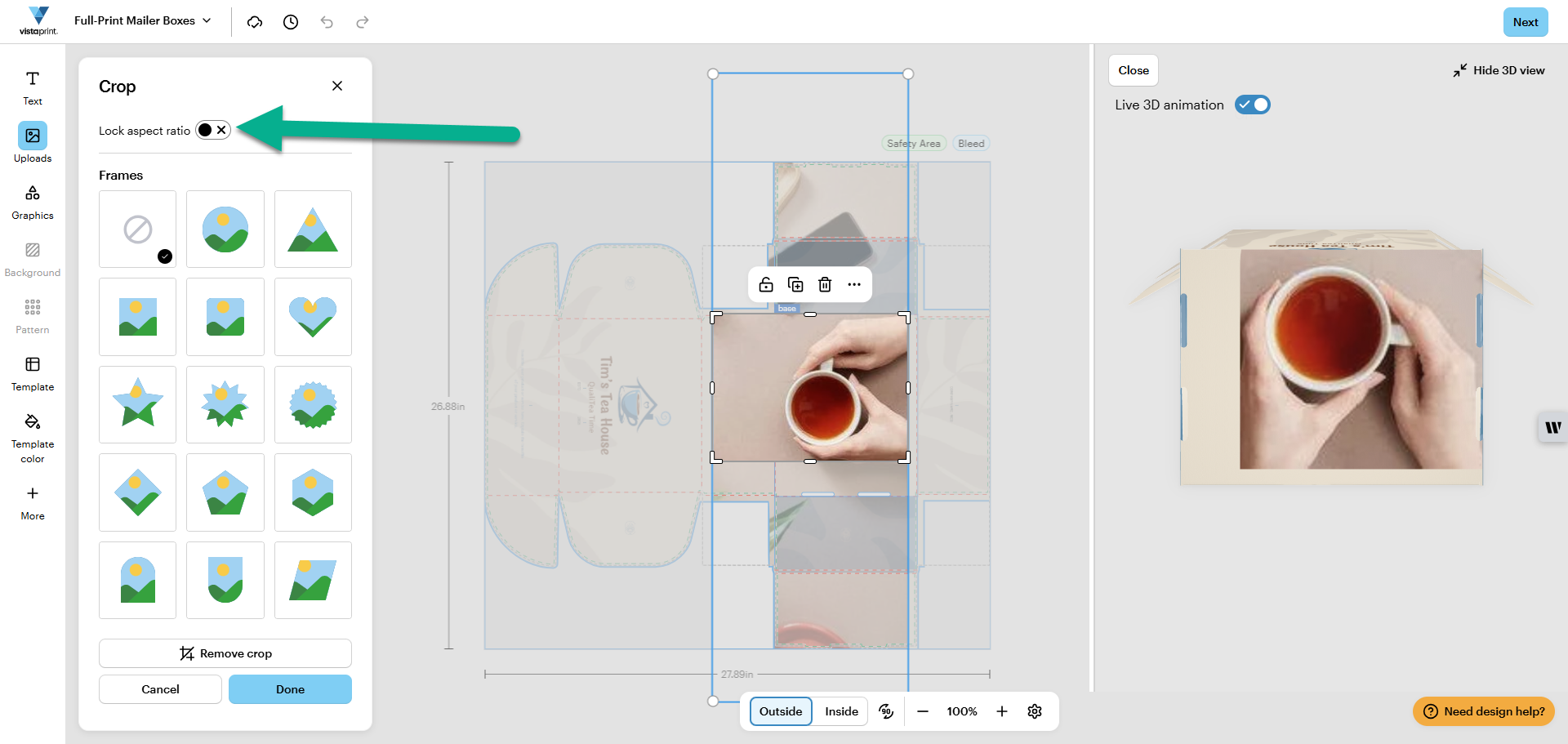
Le proporzioni dell’immagine vengono bloccate automaticamente. Per ritagliare l’immagine in un formato diverso, attiva l’opzione “Blocca le proporzioni dell’immagine” nel menu Ritaglia.
Ridimensiona l’immagine
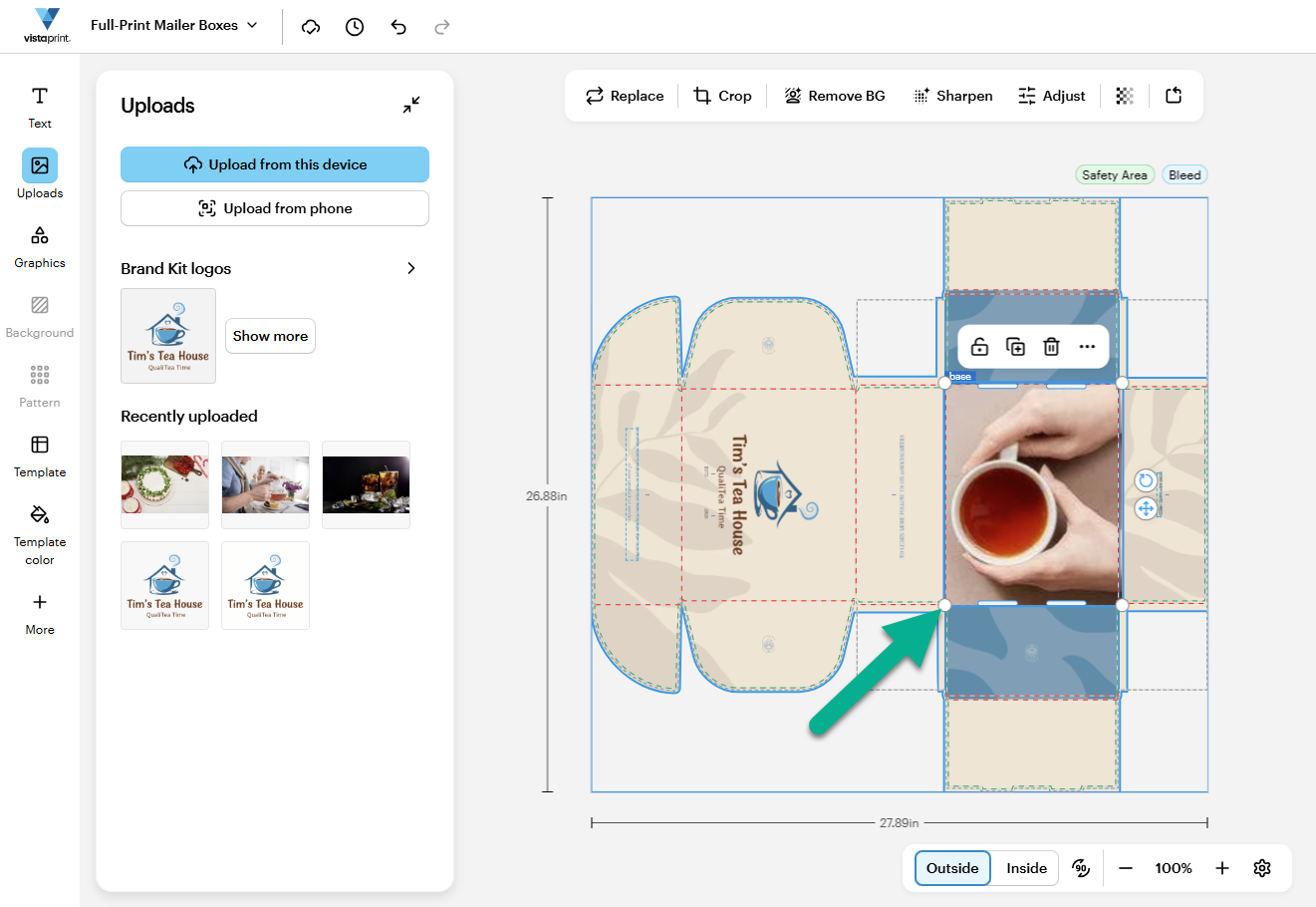
Trascina gli indicatori presenti sugli angoli per modificare le dimensioni dell’immagine. Le proporzioni dell’immagine sono bloccate, quindi non potrai allungarla o comprimerla accidentalmente.
Ruota
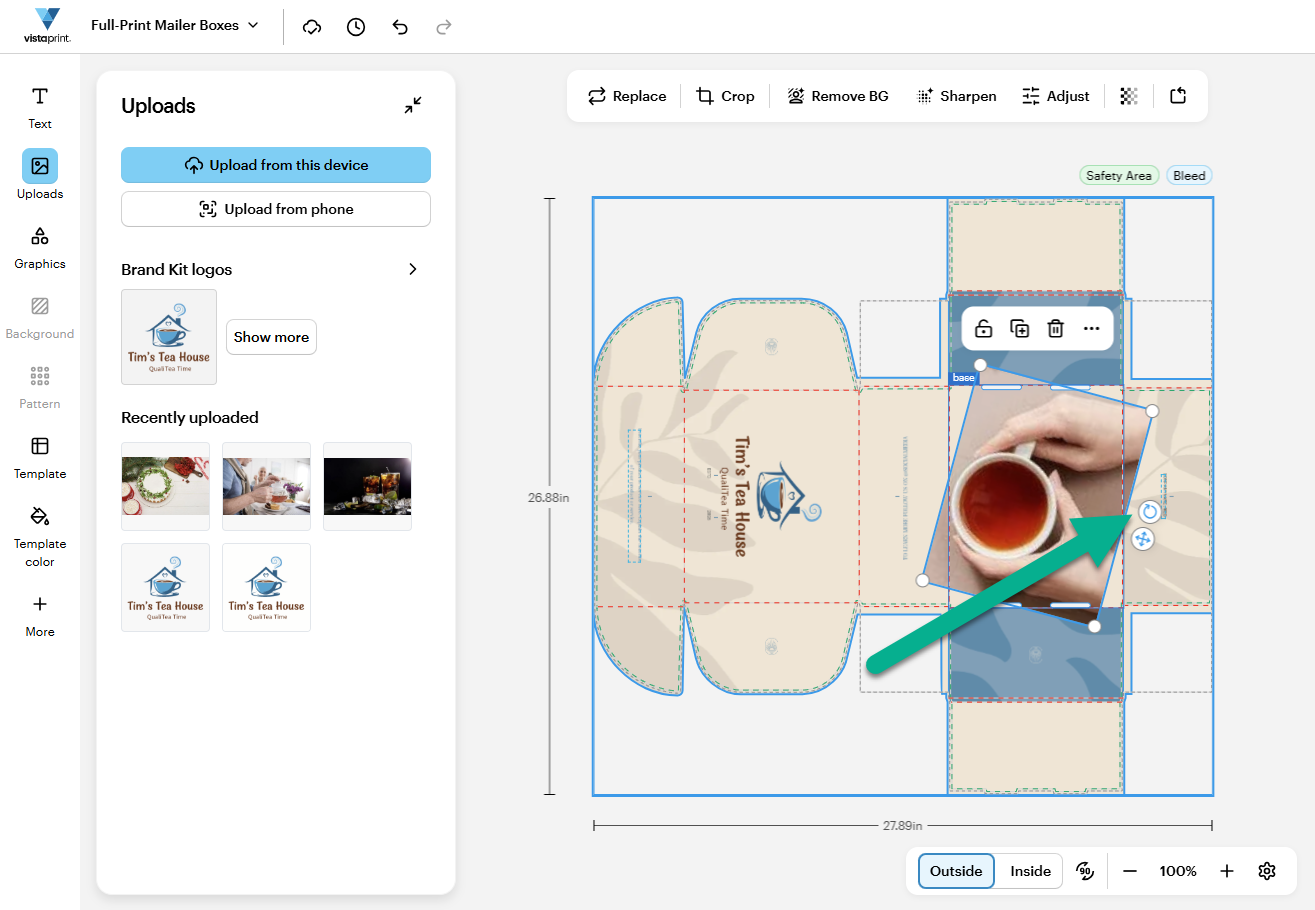
Per ruotare l’immagine, seleziona l’indicatore a forma di freccia curva posto vicino all’immagine stessa. Mentre ruoti l’immagine, viene visualizzato l’angolo di rotazione in gradi.
Riposiziona
Sposta l’immagine trascinandola in un nuovo punto sulla scatola.