

Come utilizzare i comandi dell’anteprima in 3D
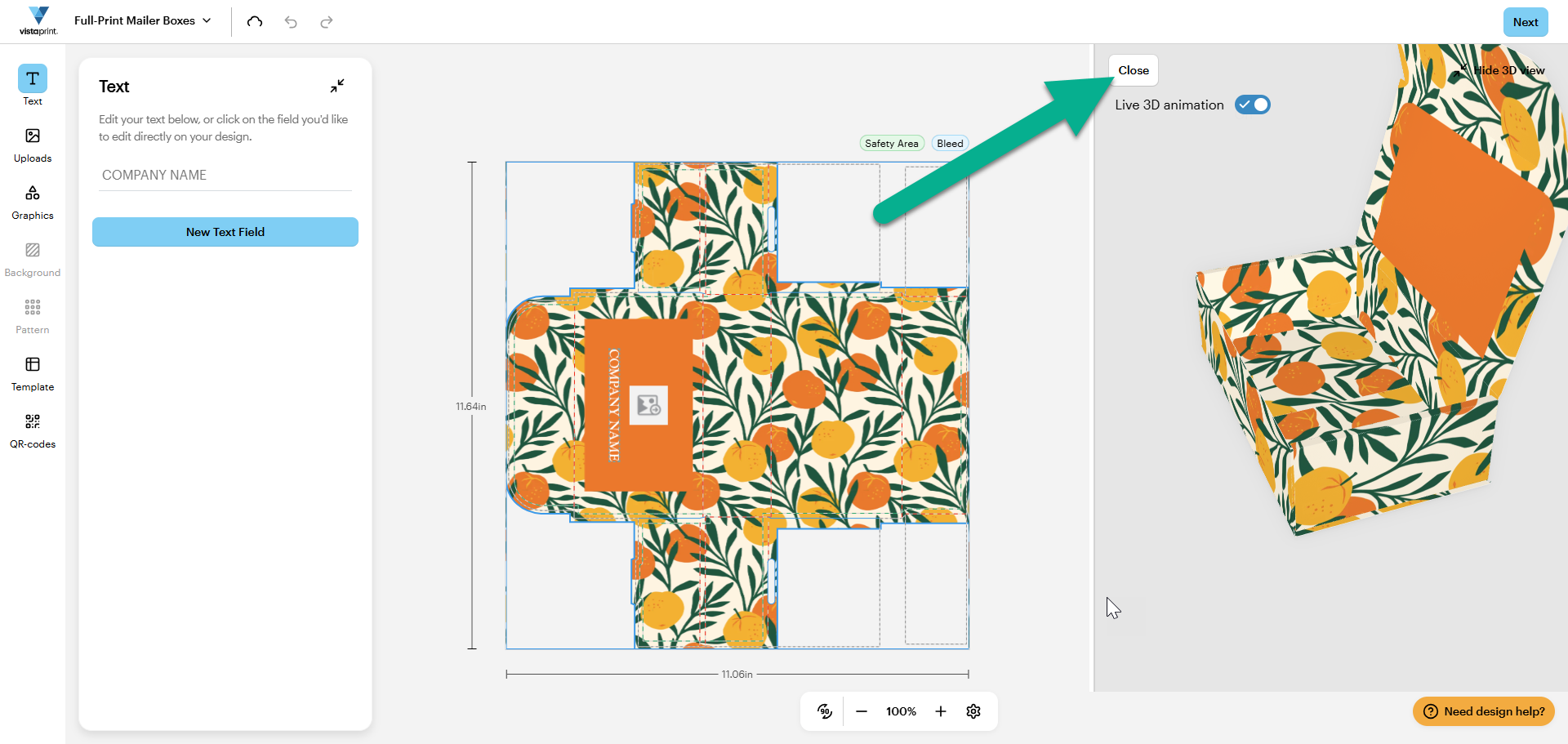
Apri o chiudi la scatola
Utilizza il pulsante Apri/Chiudi nella parte superiore del pannello dell’anteprima per passare dalla vista della scatola assemblata a quella con il coperchio aperto. Questa visualizzazione è utile per verificare la posizione del design all’interno.
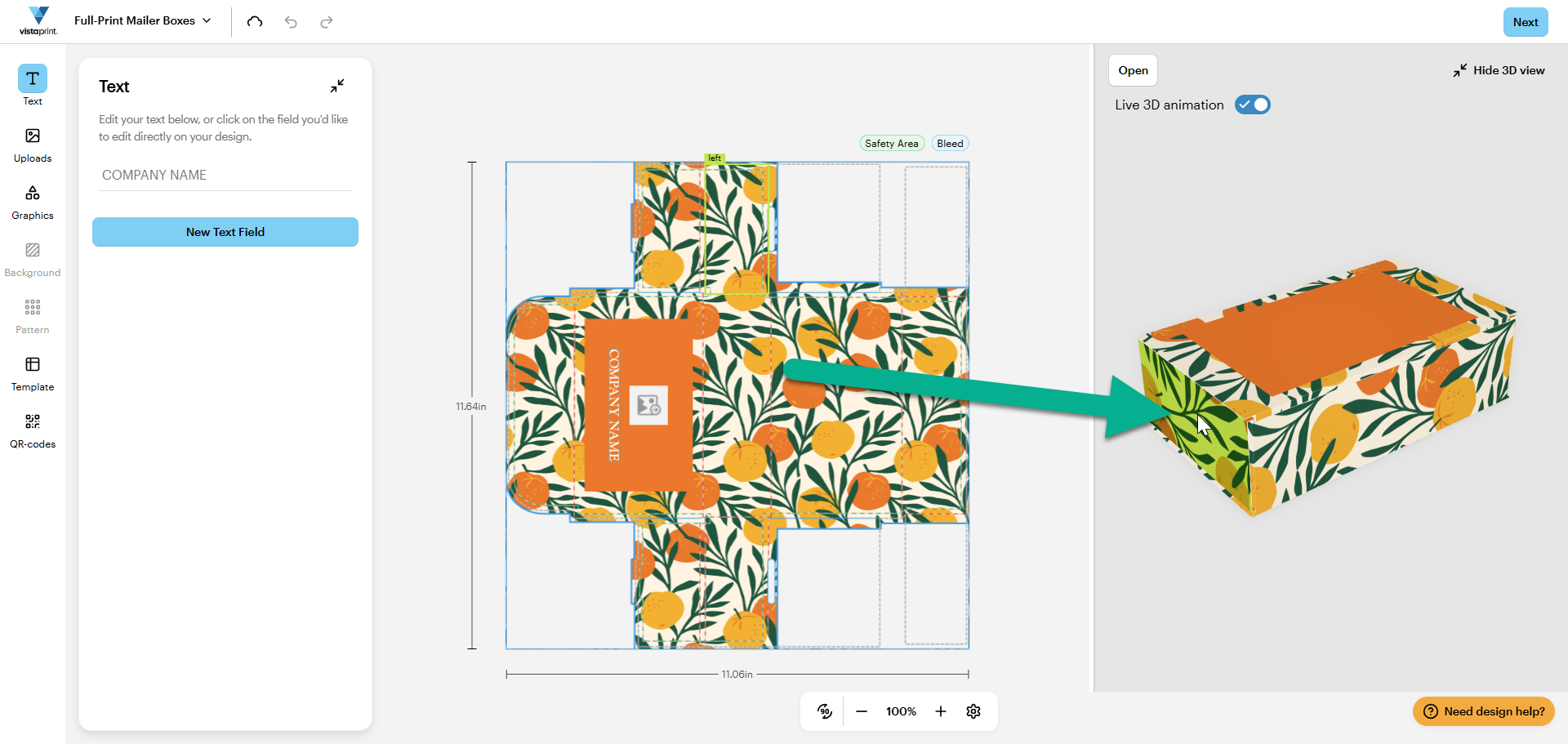
Ruota la vista
Seleziona il modello in 3D e mantieni il cursore su di esso, quindi trascinalo in qualsiasi direzione per ruotare la scatola. Così facendo, potrai controllare fondo, lati e retro della scatola.
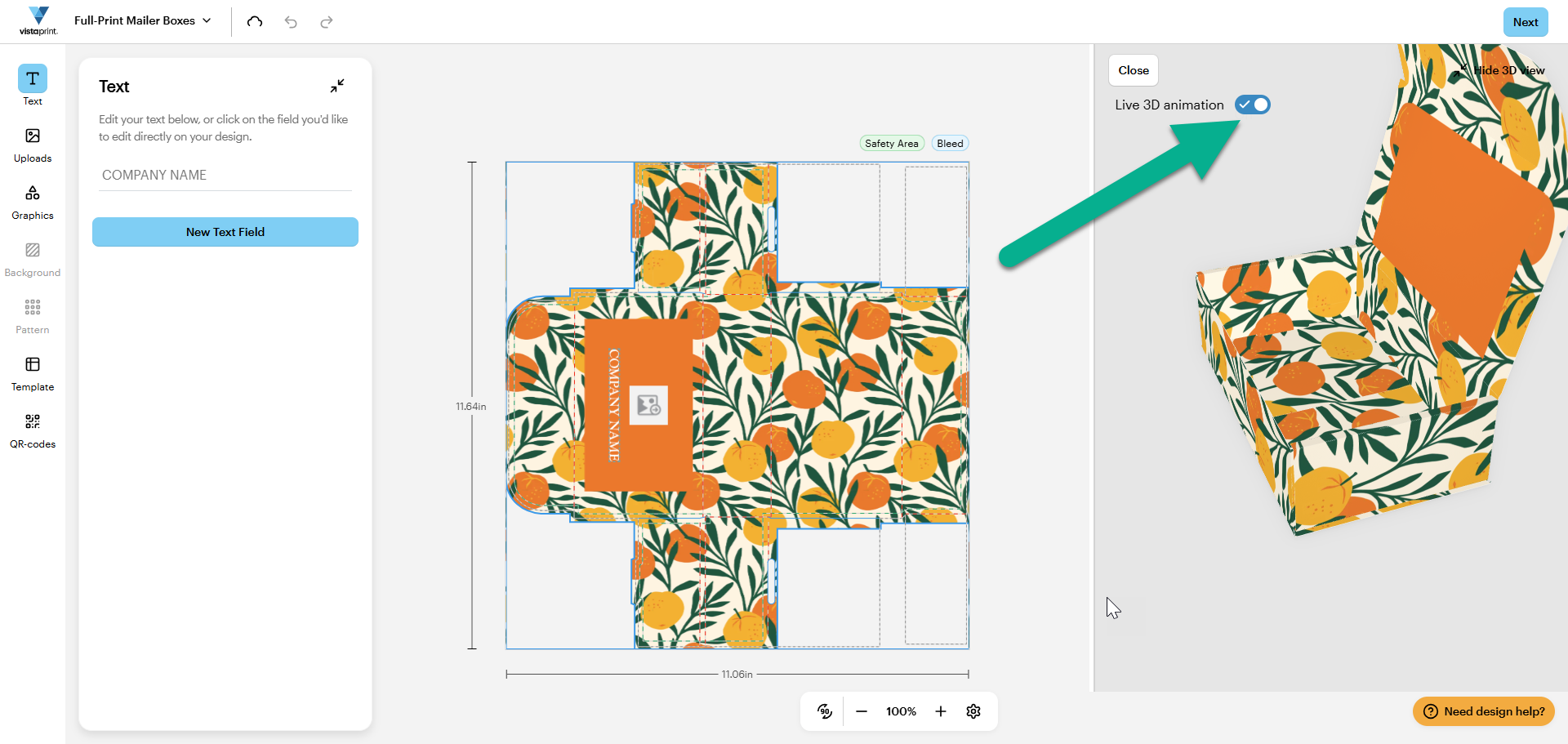
Attiva/disattiva l’animazione in tempo reale
Attiva l’opzione Animazione 3D per mantenere la scatola in movimento, oppure disattivala per mantenerla in una posizione fissa mentre lavori a dettagli specifici.
Se hai bisogno di concentrarti completamente sul layout bidimensionale, puoi selezionare Nascondi vista 3D nell’angolo in alto a destra del pannello di anteprima per chiuderla.

