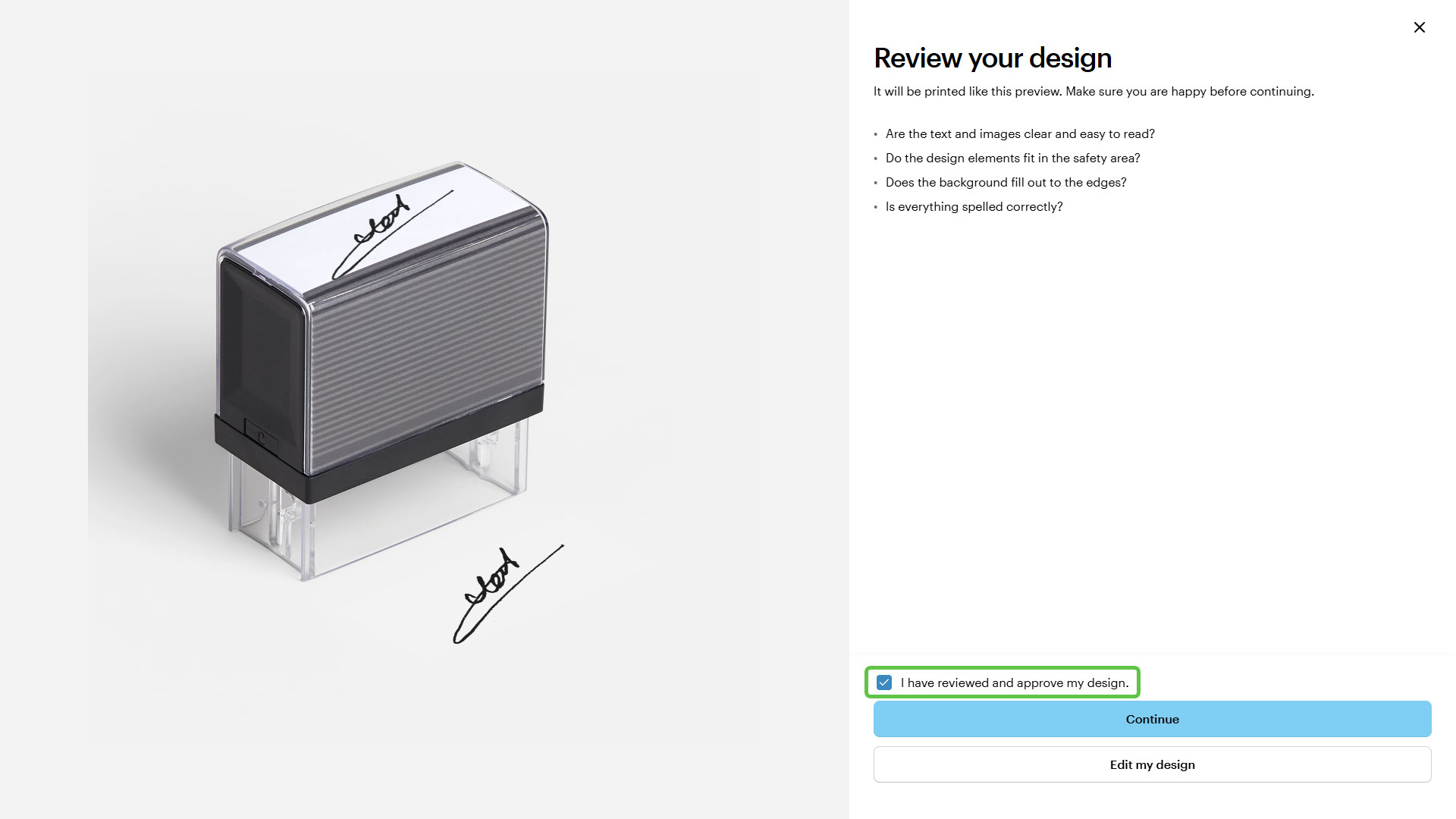
Carica l’immagine della tua firma
Prima di iniziare, assicurati di avere a disposizione un’immagine nitida della tua firma. Puoi scansionarla o scattare una foto con il telefono, per poi caricarla nel corso della progettazione.

Passaggi per progettare il tuo timbro
Carica il tuo design
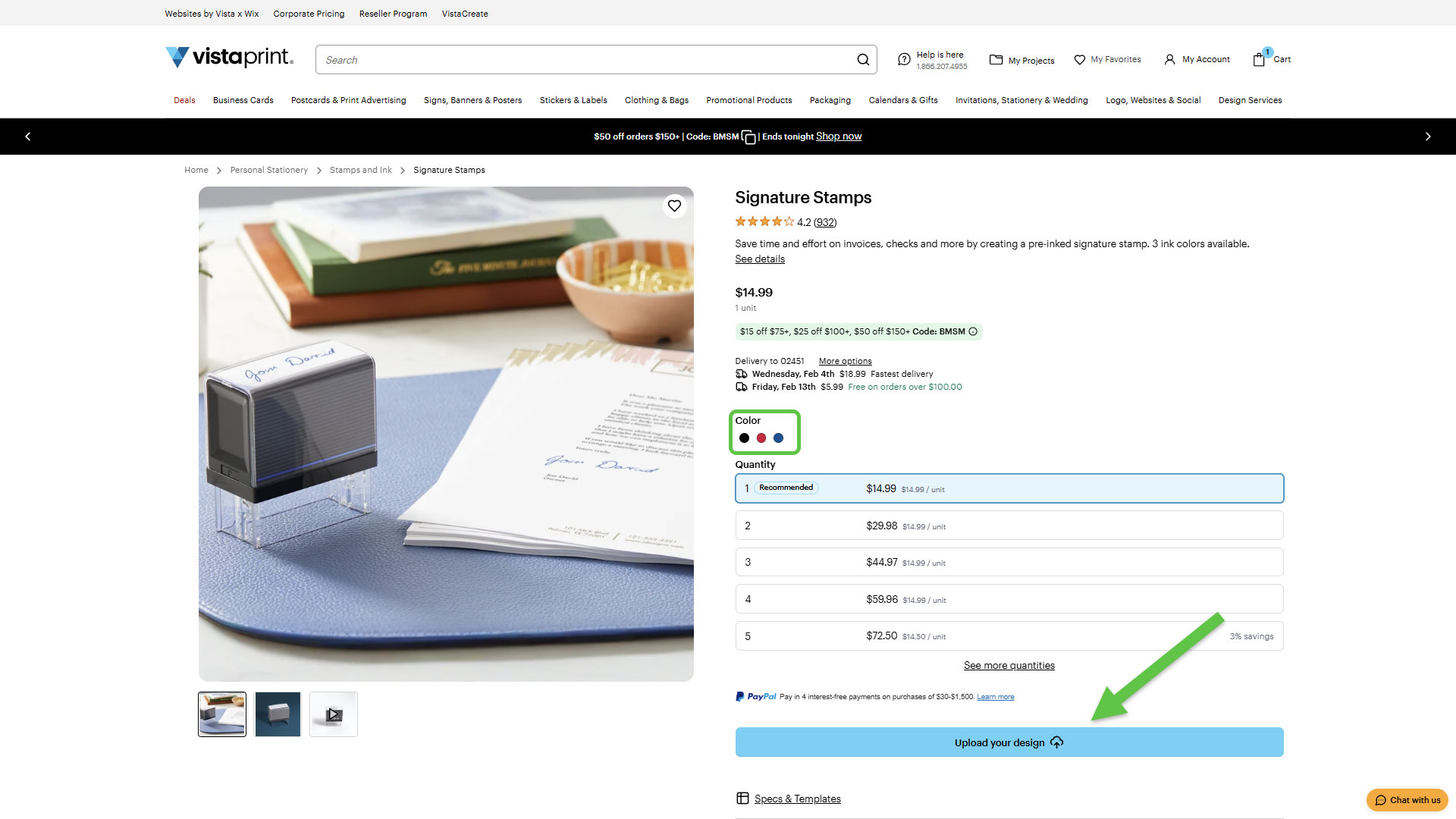
Vai alla pagina Timbri per firme per avviare la personalizzazione. Scegli colore e quantità per il timbro, quindi seleziona Carica il tuo design per iniziare a progettare.
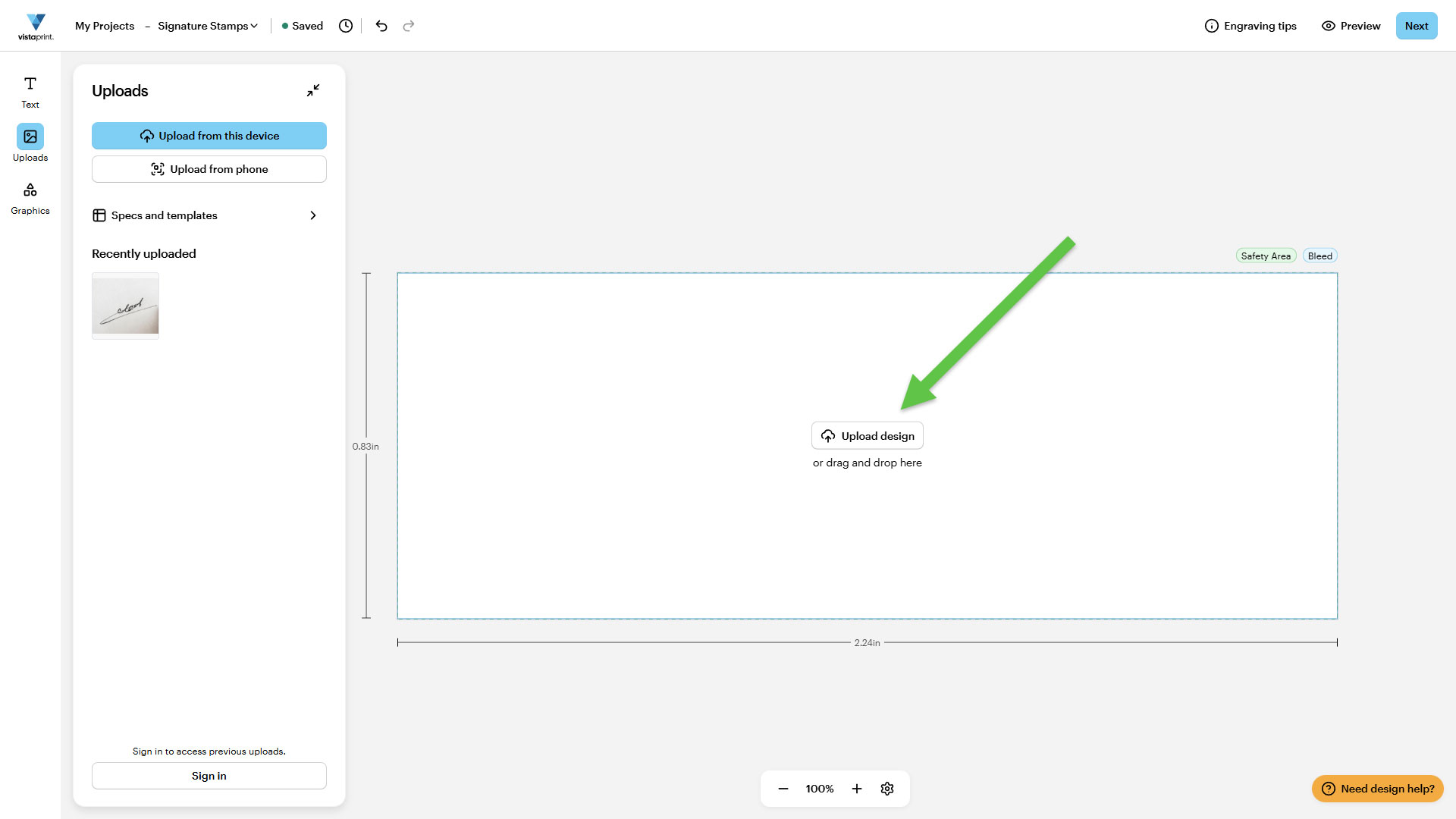
Carica la tua firma
Seleziona Carica il tuo design, quindi individua il file salvato con la firma e seleziona l’immagine che desideri caricare.
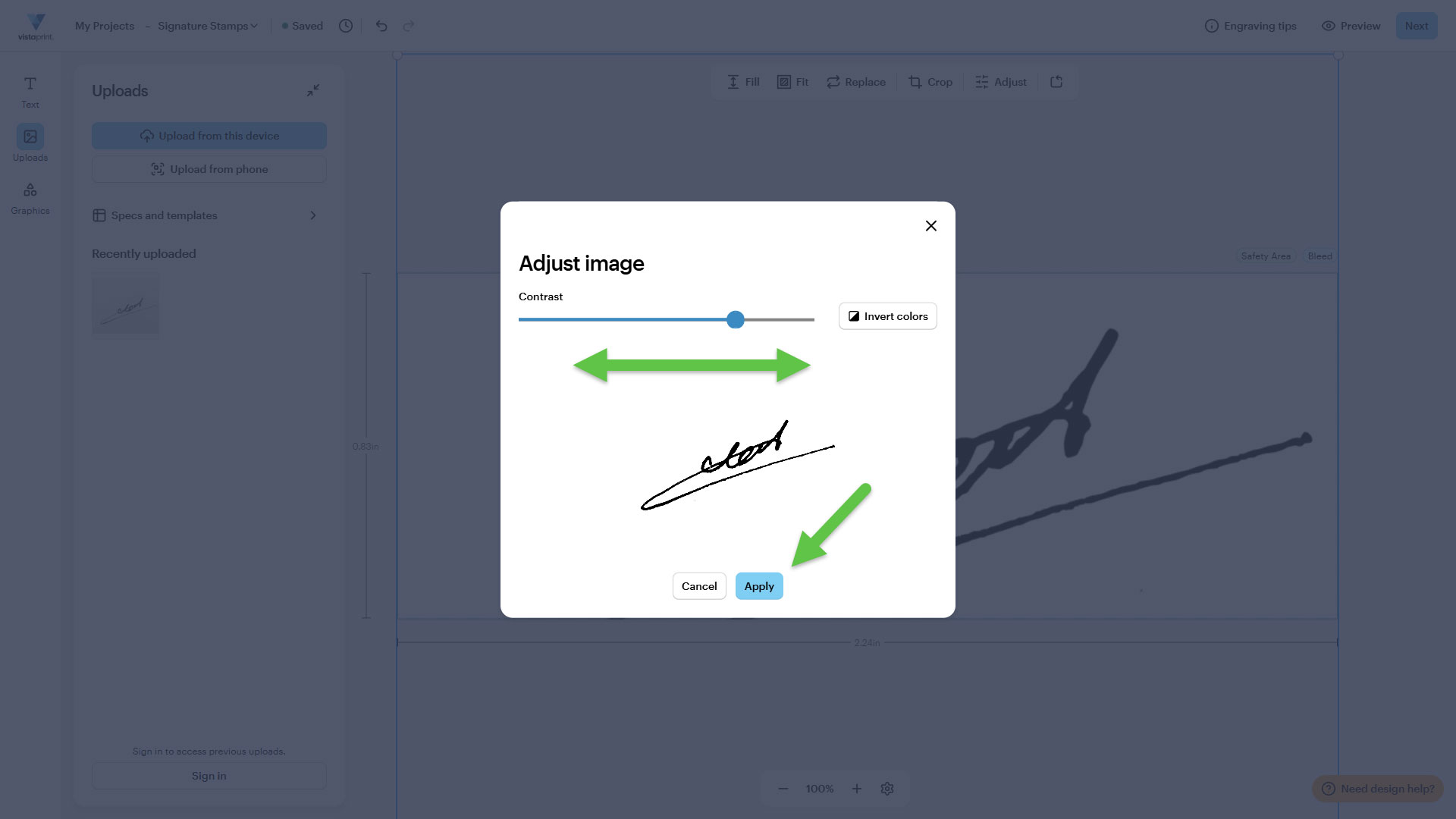
Regola il contrasto dell’immagine
Utilizza i controlli del contrasto per migliorare la visibilità. Quando hai finito, seleziona Applica. In generale, aumentare il contrasto aiuta a rimuovere qualsiasi imperfezione del fondo e rende la firma più chiara e leggibile sul timbro.
Apri lo strumento per ritagliare
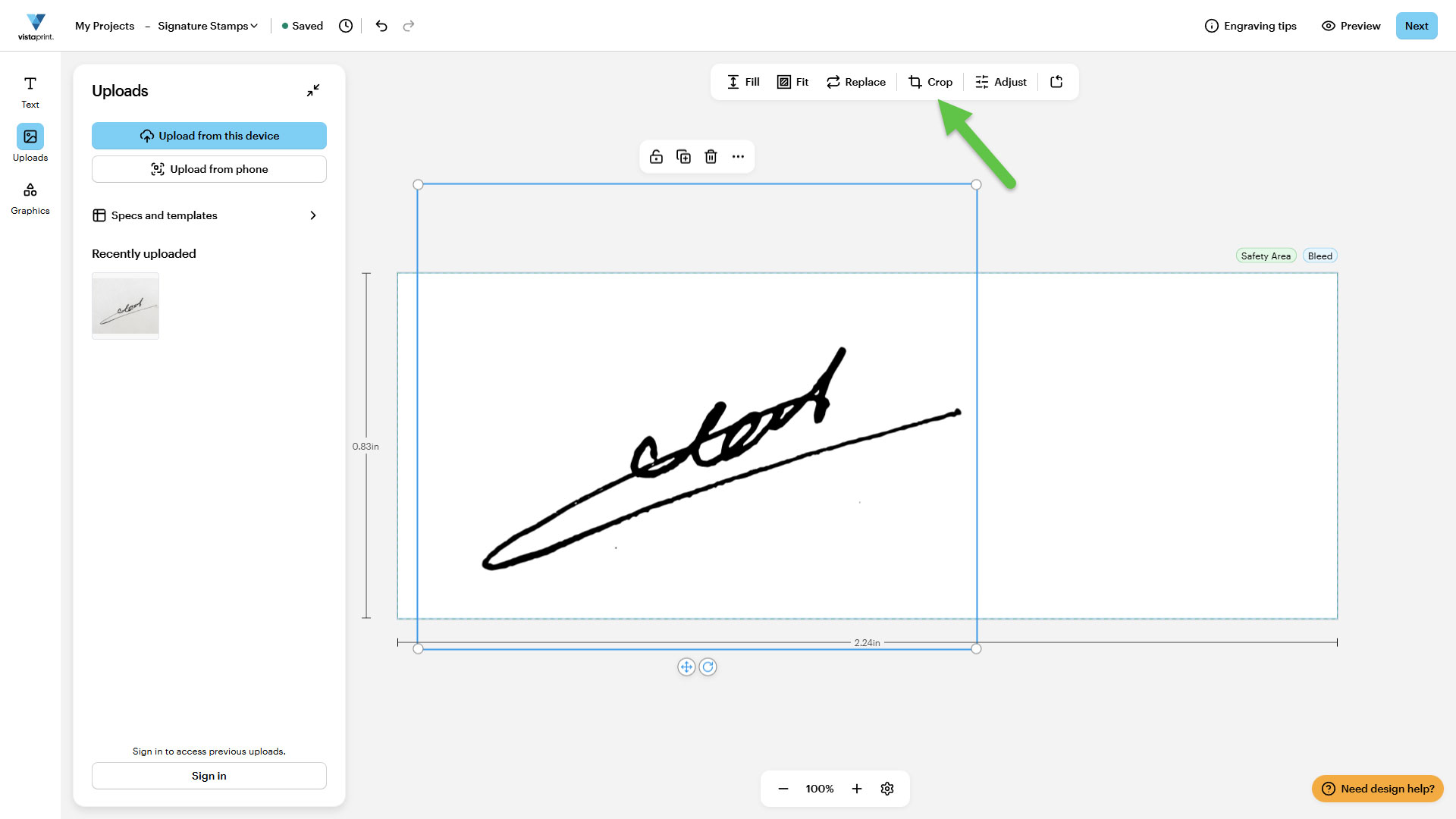
Seleziona l’immagine della firma, quindi scegli Ritaglia dalla barra degli strumenti dell’immagine.
Modifica il ritaglio
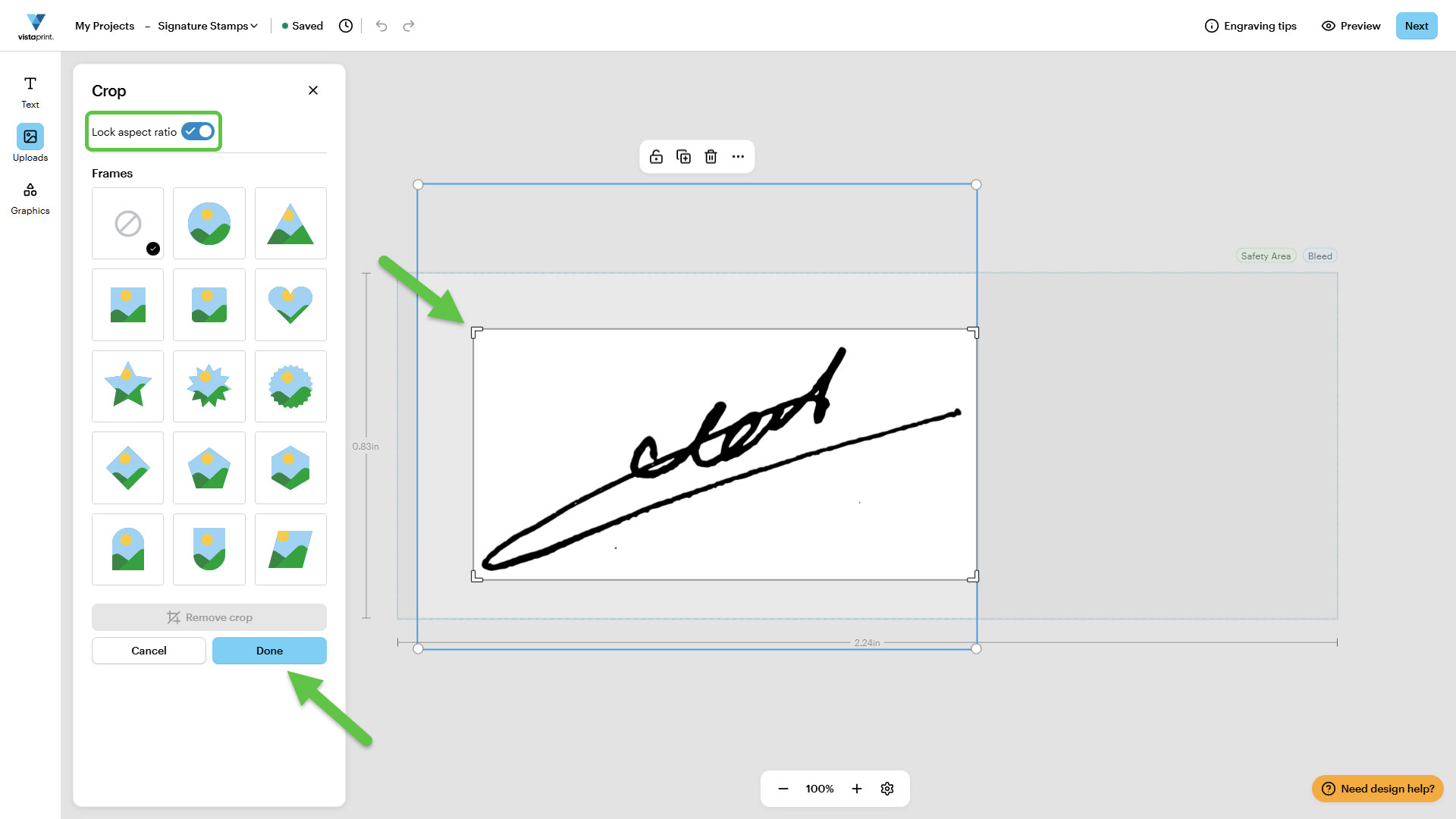
Sposta gli appositi cursori per rifinire i bordi vicino alla firma senza tagliare la parte scritta. Per adattare liberamente le proporzioni, disattiva l’opzione Blocca le proporzioni dell’immagine. Al termine, seleziona Fine.
Allinea la firma
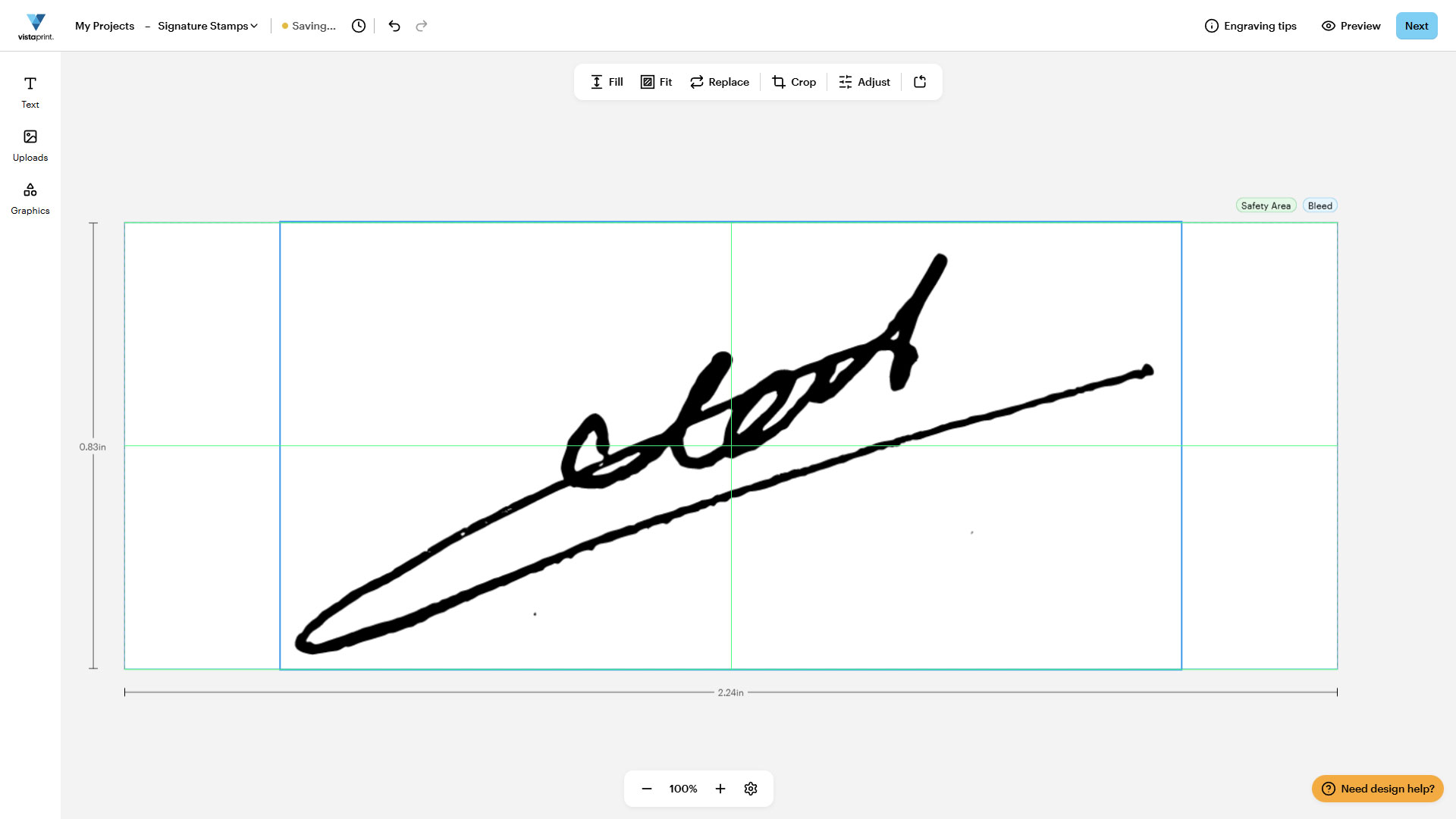
Trascina la firma per centrarla sul timbro. Non appena il posizionamento della firma ti soddisfa, seleziona Avanti.
Rivedi il tuo design
Prima dell’acquisto, controlla il tuo progetto o condividilo con colleghi o amici per ottenere un feedback.