AccessibilitàSalta ai contenuti principali
Come posso modificare o reimpostare la password?
Ultimo aggiornamento 12 ottobre 2026.
Per modificare la password, vai a Il mio account, poi a Impostazioni account e quindi seleziona Sicurezza. Per reimpostarla, seleziona Hai dimenticato la password? nella pagina di accesso.

Come modificare la password

  1. Accedi al tuo account

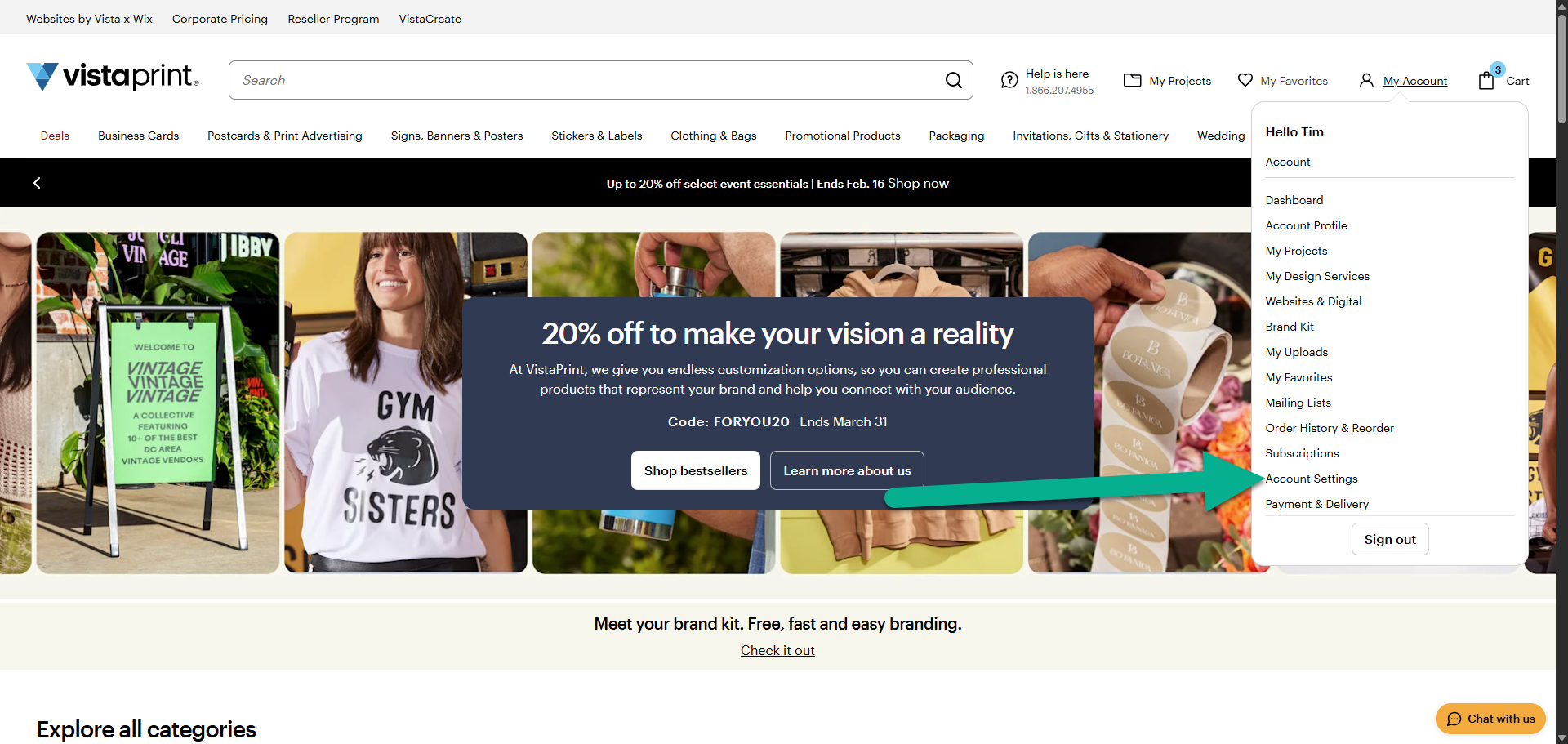
  2. Vai a Il mio account e seleziona Impostazioni account

    Una freccia evidenzia il link Impostazioni account all’interno del menu a tendina dell’account nella pagina iniziale.
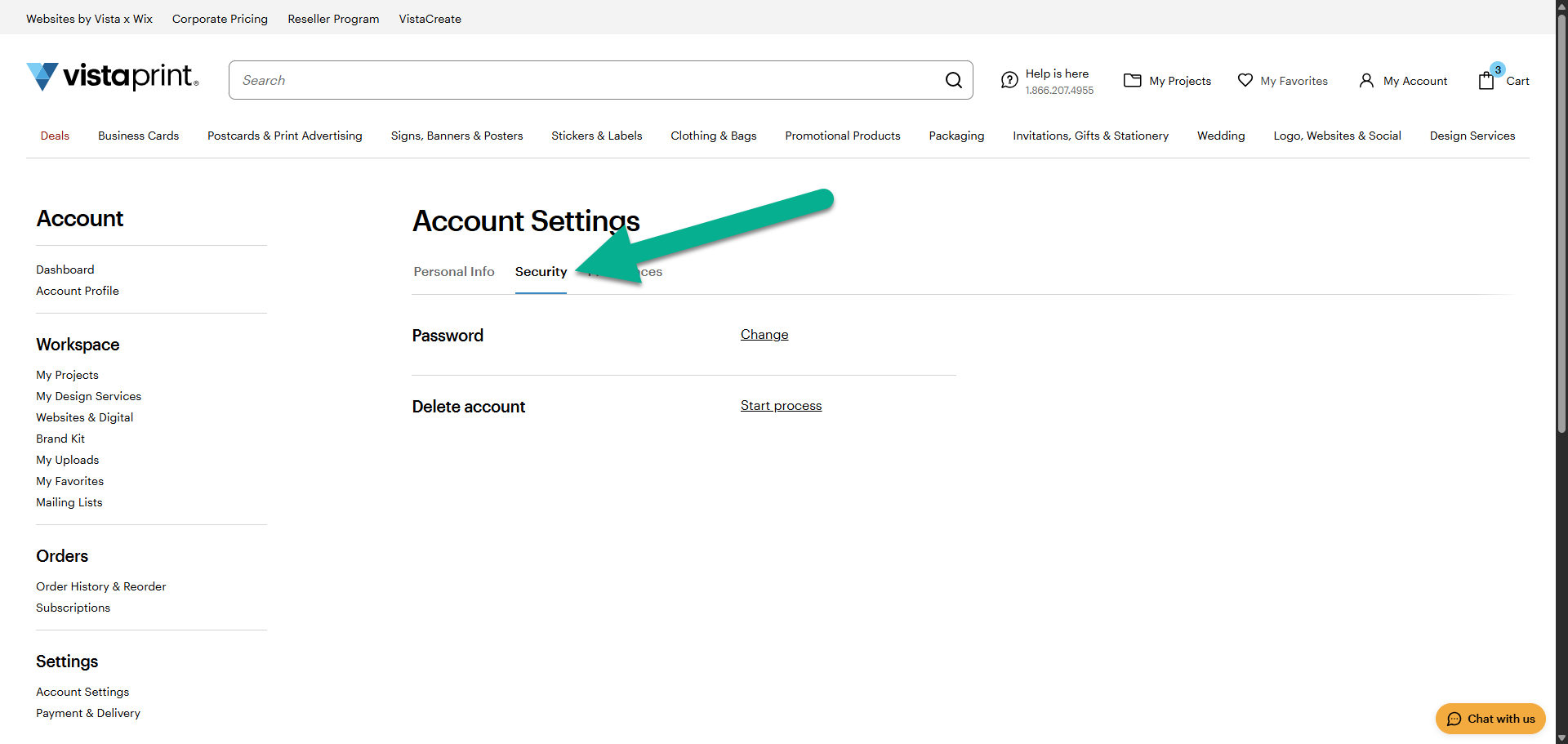
  3. Apri la scheda Sicurezza

    Una freccia indica la scheda Sicurezza situata nella parte superiore del pannello di controllo di Impostazioni account.
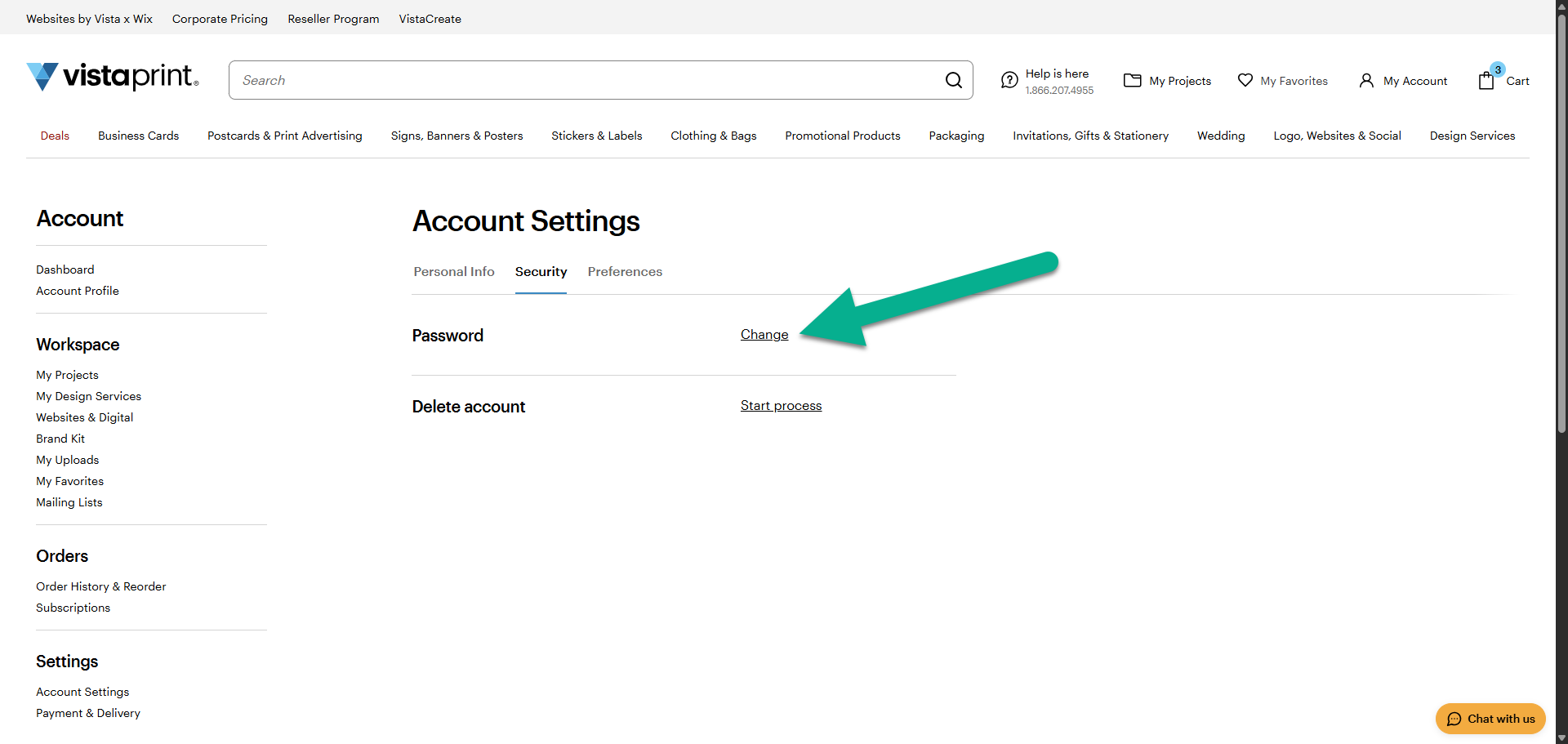
  4. Nella sezione Password, seleziona Cambia

    Una freccia indica il link Cambia accanto all’etichetta password nella pagina delle impostazioni di sicurezza.
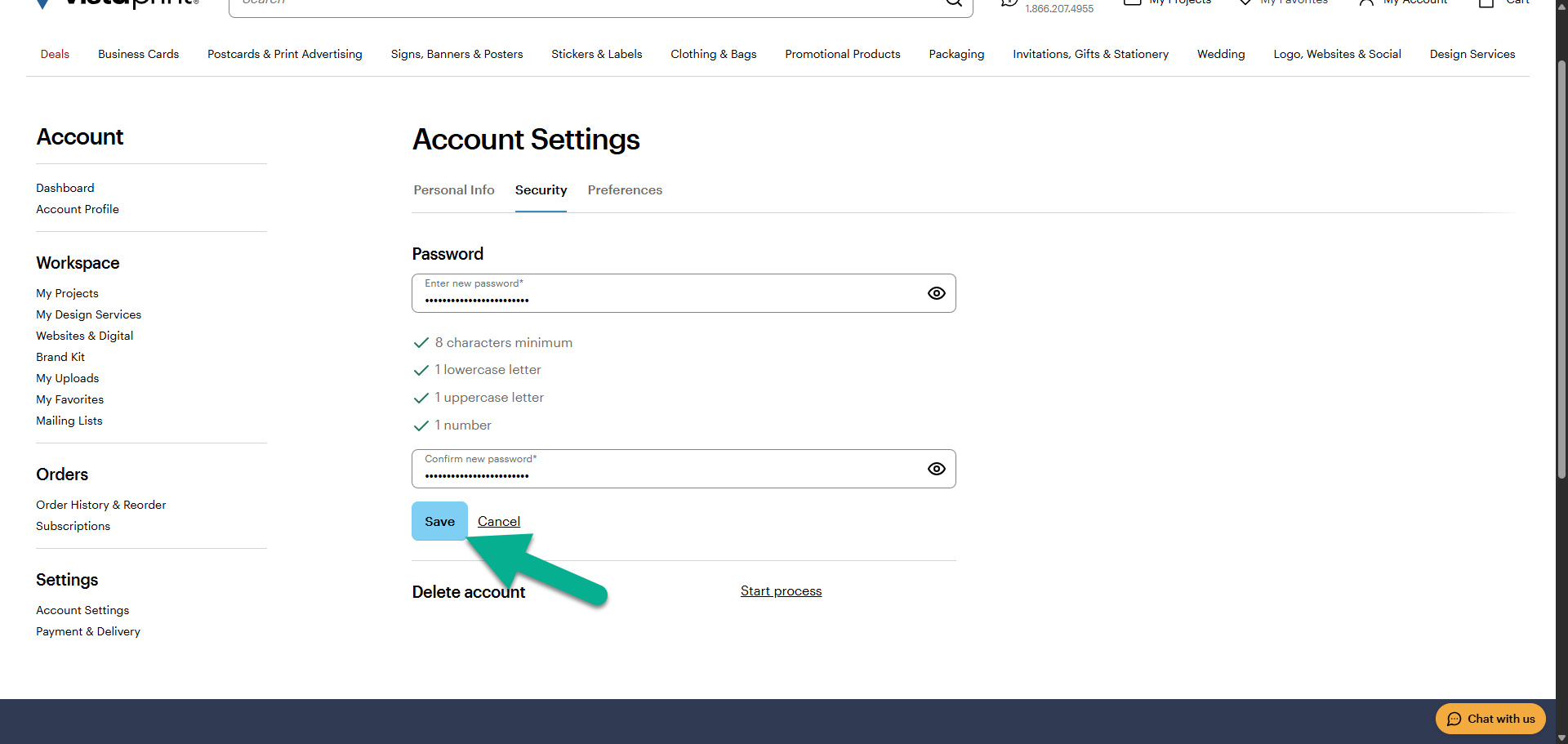
  5. Inserisci la nuova password

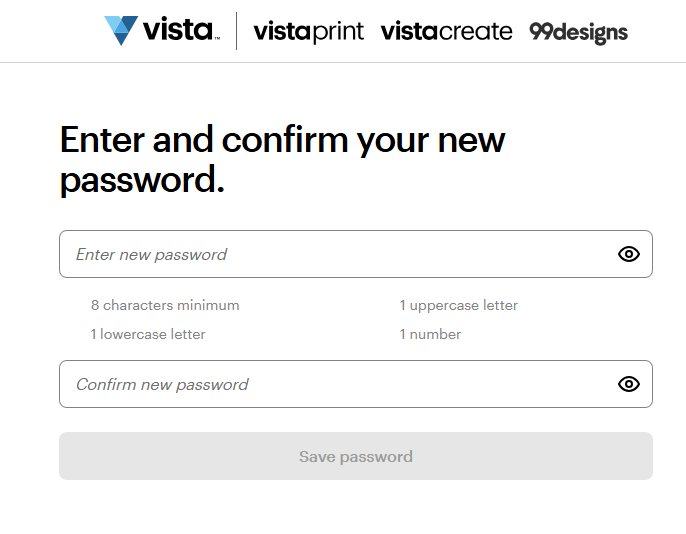
    Ti comunicheremo se soddisfa i requisiti di sicurezza. Riscrivi la password nel campo successivo per confermarla, quindi seleziona Salva.
    Una freccia indica il pulsante Salva situato sotto i campi di immissione della nuova password e i requisiti di sicurezza.

Come reimpostare la password

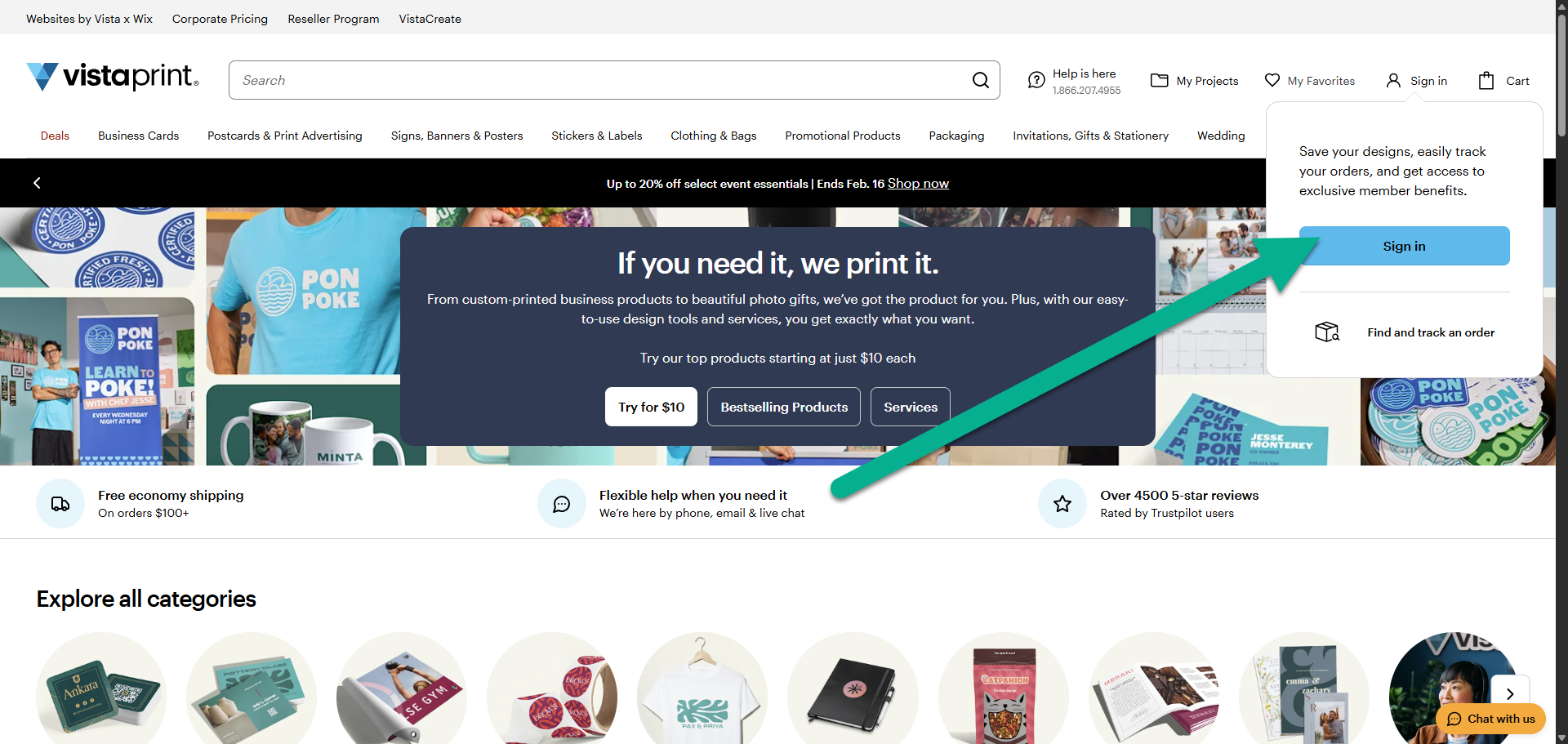
  1. Seleziona Accedi dall'angolo in alto a destra

    Una freccia indica il pulsante Accedi all’interno di una finestra pop-up bianca vicino al menu dell’account nell’intestazione del nostro sito web.
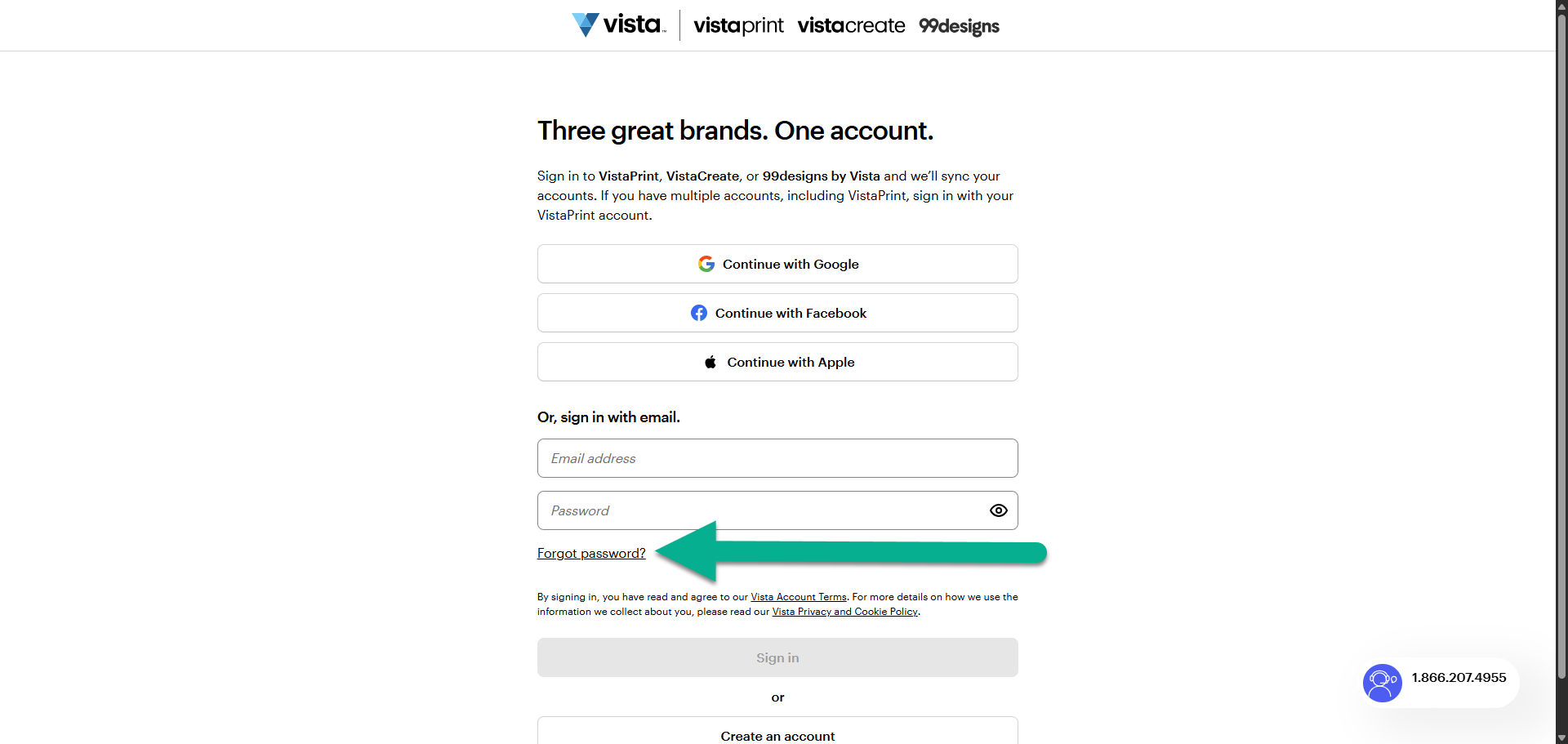
  2. Sotto Oppure accedi con il tuo indirizzo e-mail, seleziona Hai dimenticato la password?

    Una freccia indica il link Hai dimenticato la password? situato sotto i campi di immissione dell’indirizzo e-mail e della password nella schermata di accesso.
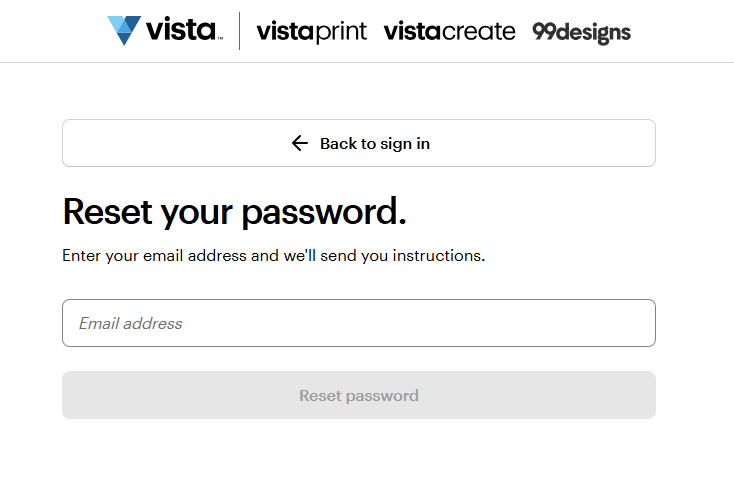
  3. Inserisci l’e-mail collegata al tuo account di VistaPrint

    Se non sai quale indirizzo e-mail utilizzare, controlla se hai ricevuto conferme d’ordine o altre e-mail da parte nostra. Utilizza l’indirizzo e-mail al quale hai ricevuto questi messaggi. 

    La schermata Reimposta la password con una casella di testo per l’indirizzo e-mail e un pulsante Reimposta password.
  4. Attendi l’e-mail di reimpostazione della password

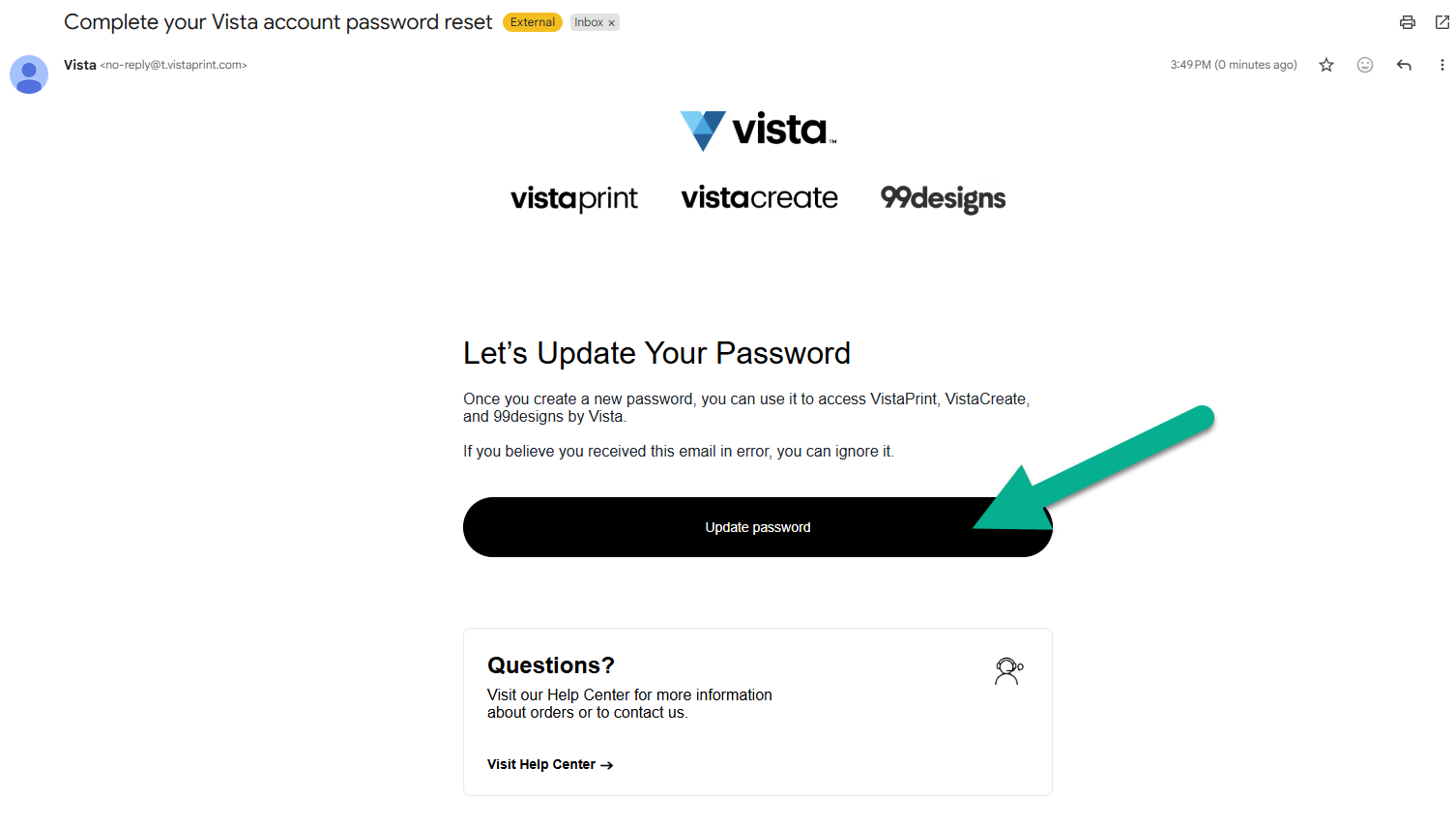
    Ti invieremo un’e-mail con oggetto “Completa la reimpostazione della password di VistaPrint”. Se non arriva entro pochi minuti, controlla la cartella dello antispam o della posta indesiderata e aggiungi no-reply@vistaprint.com alla tua lista di indirizzi sicuri. Per creare una nuova password, seleziona Aggiorna password. 

    Una freccia indica il pulsante nero Aggiorna password al centro dell’e-mail di un account.
  5. Inserisci la nuova password

    Ti comunicheremo se soddisfa i requisiti di sicurezza. Riscrivi la password nel secondo campo per confermarla, quindi seleziona Salva password.
    Il modulo di reimpostazione della password mostra i campi in cui inserire e confermare una nuova password sopra il pulsante Salva password.
Scopri come modificare la password del tuo account di VistaPrint in Impostazioni account o come reimpostarla se non ricordi la password in uso.

Hai trovato utile questo articolo?
La tua opinione è importante

Contatta in tempo reale il servizio assistenza clienti

Hai bisogno di aiuto?

Contact Us