

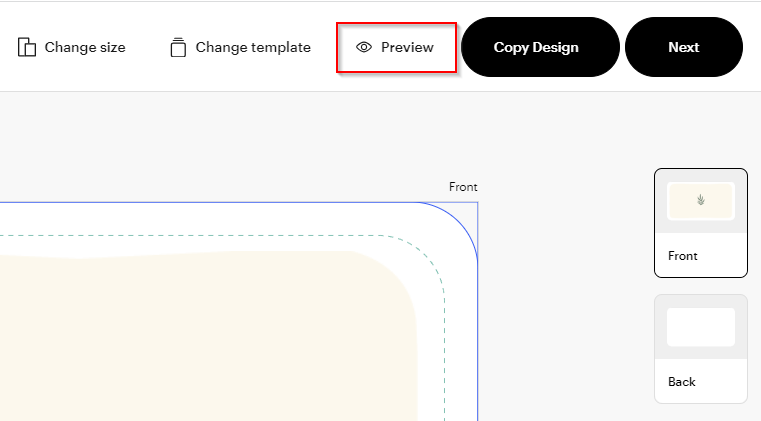
Seleziona Anteprima
Nello studio di progettazione, seleziona Anteprima per vedere come apparirà il design una volta stampato.
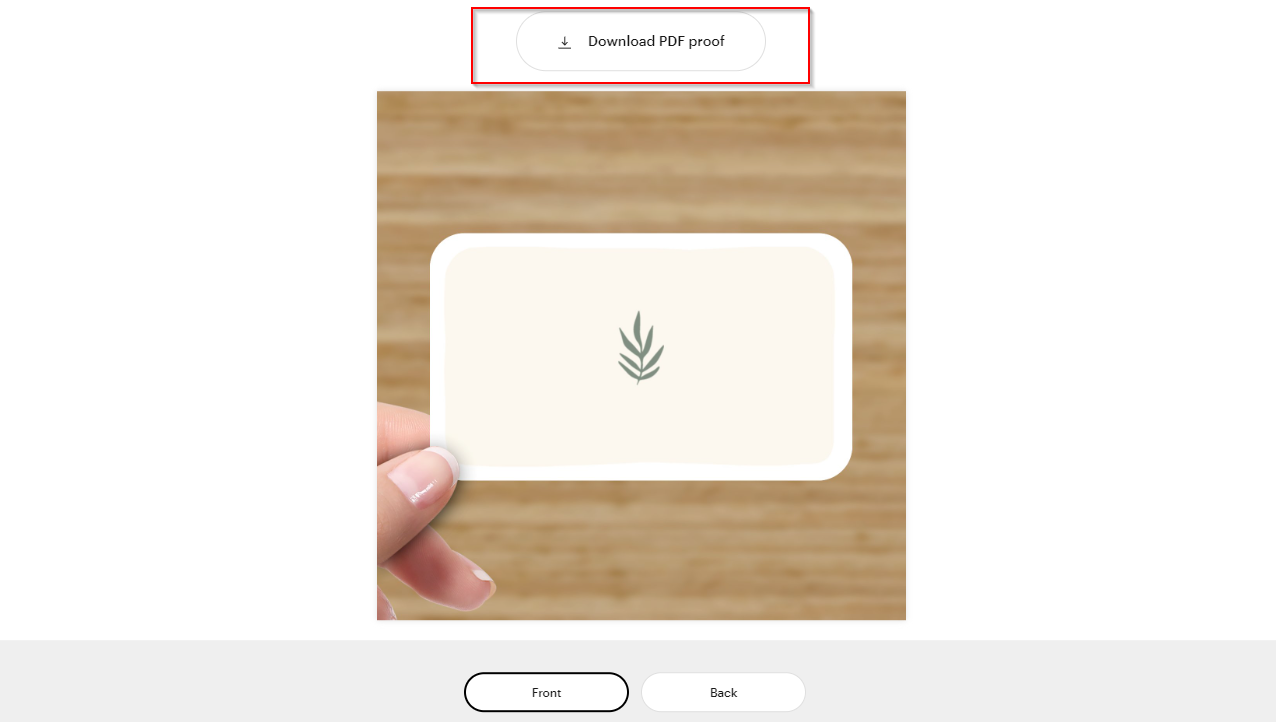
Scarica prova di stampa in PDF
Seleziona Scarica prova di stampa in PDF per generare un PDF. Le prove di stampa PDF scaricabili non sono disponibili per calendari o fotolibri.
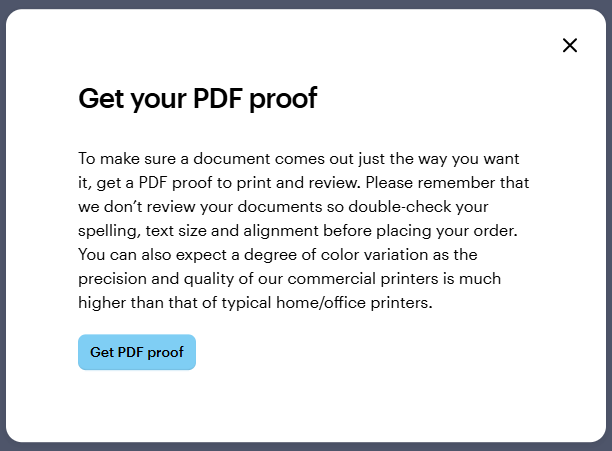
Ottieni la prova di stampa in PDF
Seleziona Scarica prova di stampa in PDF per iniziare a generare il tuo PDF. Il file viene salvato automaticamente nella cartella dei download. L’operazione potrebbe richiedere alcuni minuti.
Salva la tua prova di stampa
Una volta completato il download, puoi salvare il file sul tuo dispositivo o aprirlo per rivedere il design.
Perché dovrei generare una prova di stampa in PDF?
Una prova di stampa in PDF ti consente di:
Controllare ortografia e impaginazione
Verificare margini e allineamento
Sapere come potrebbero apparire colori e immagini una volta stampati
L’operazione ti aiuta a individuare eventuali problemi prima di ordinare.

