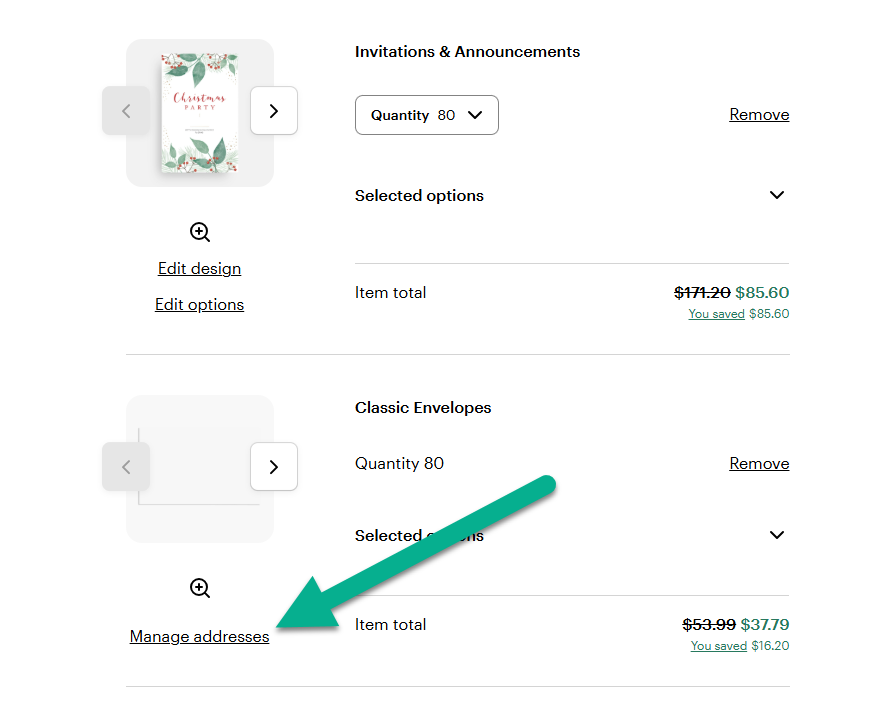
Come aggiungere gli indirizzi dei destinatari
Aggiungi il design al carrello
Completa il tuo design e aggiungilo al carrello.
Scegli le opzioni del prodotto
Seleziona le opzioni del prodotto, come il tipo di carta e la forma degli angoli.
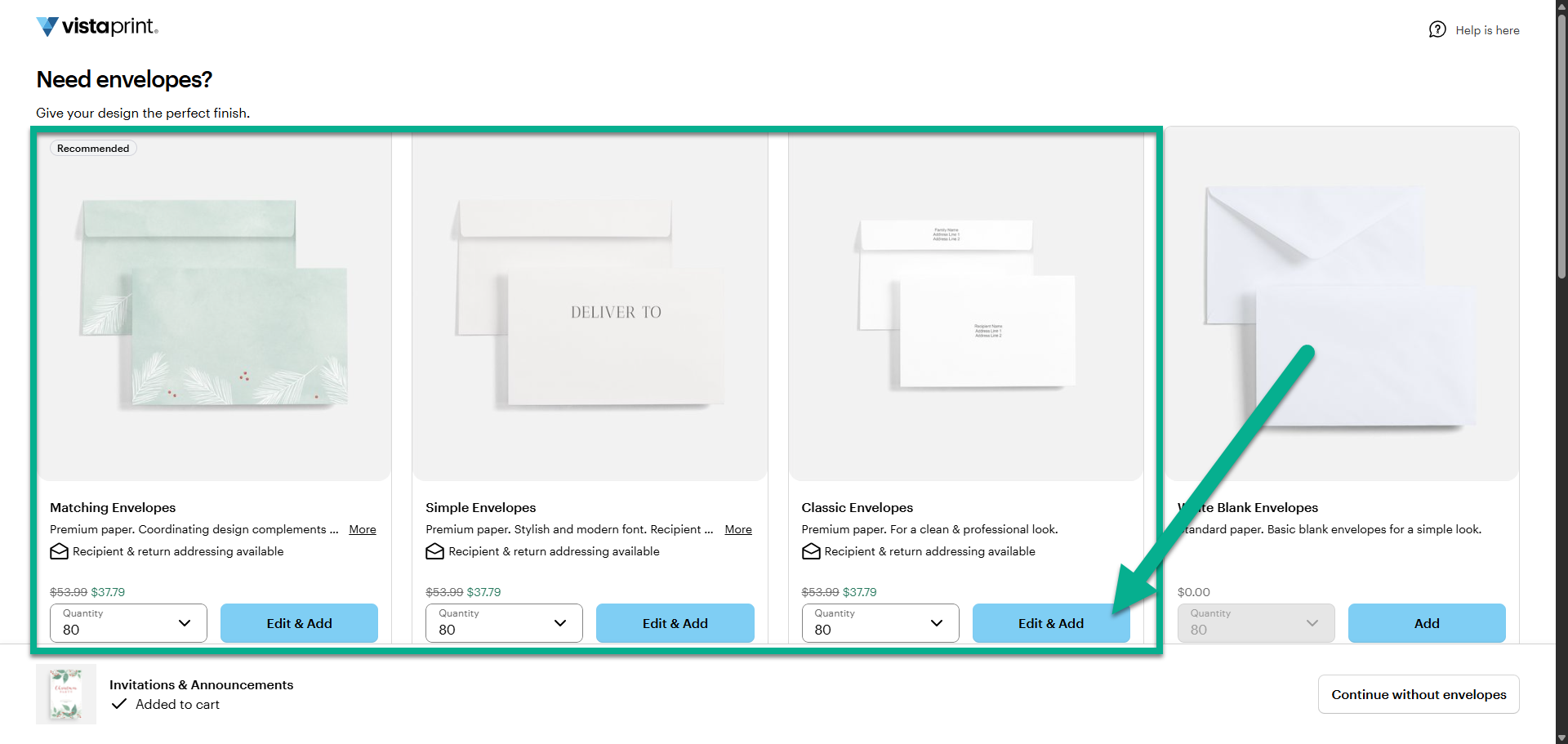
Seleziona le buste
Scegli tra buste da lettera coordinate, semplici o classiche. Seleziona Modifica e aggiungi per iniziare a modificare le tue buste.
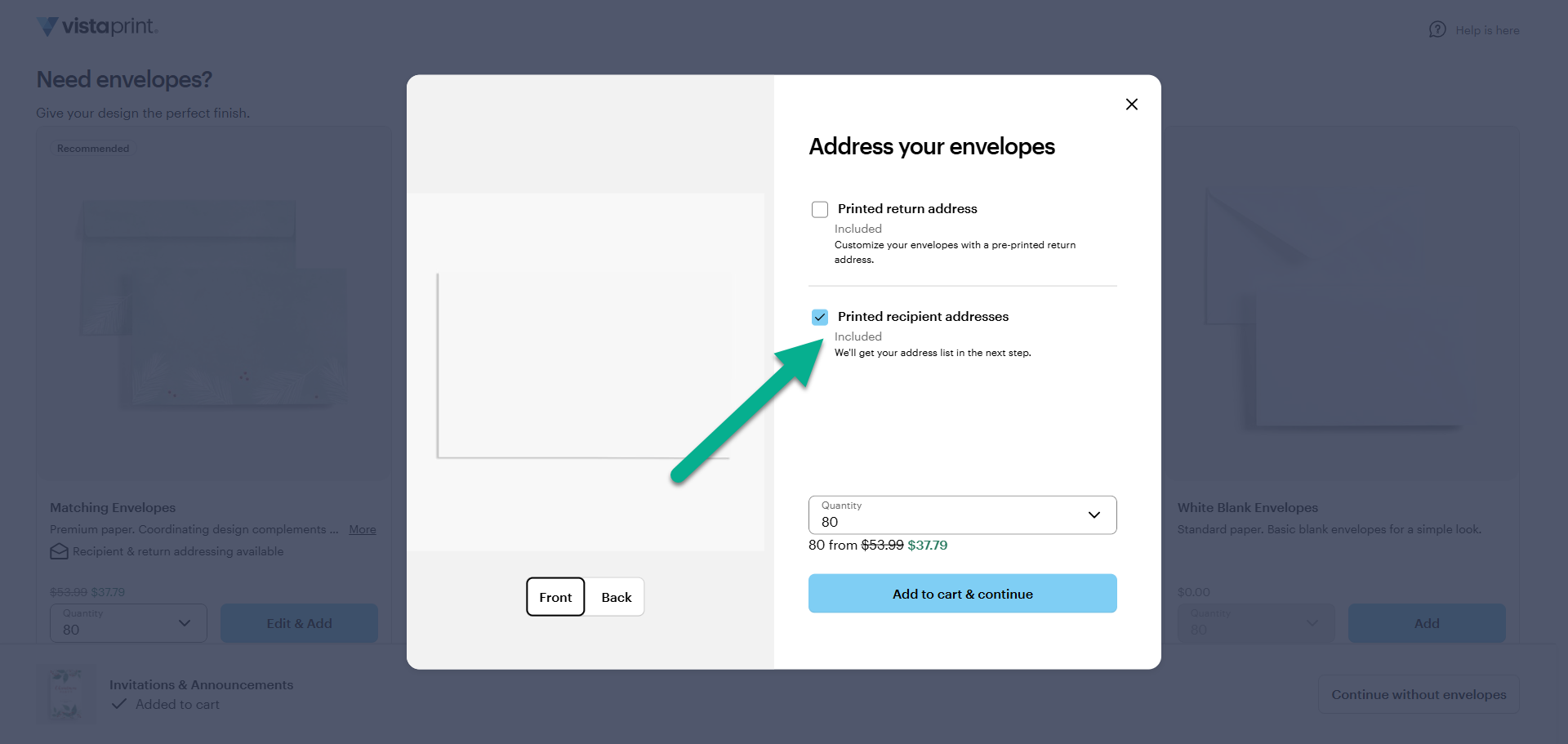
Aggiungi la stampa degli indirizzi dei destinatari
Seleziona l’opzione per stampare gli indirizzi dei destinatari sulle buste. A questo punto, puoi anche aggiungere l’etichetta per il tuo indirizzo sulla busta. Seleziona “Aggiungi al carrello e continua” per passare alla fase successiva.
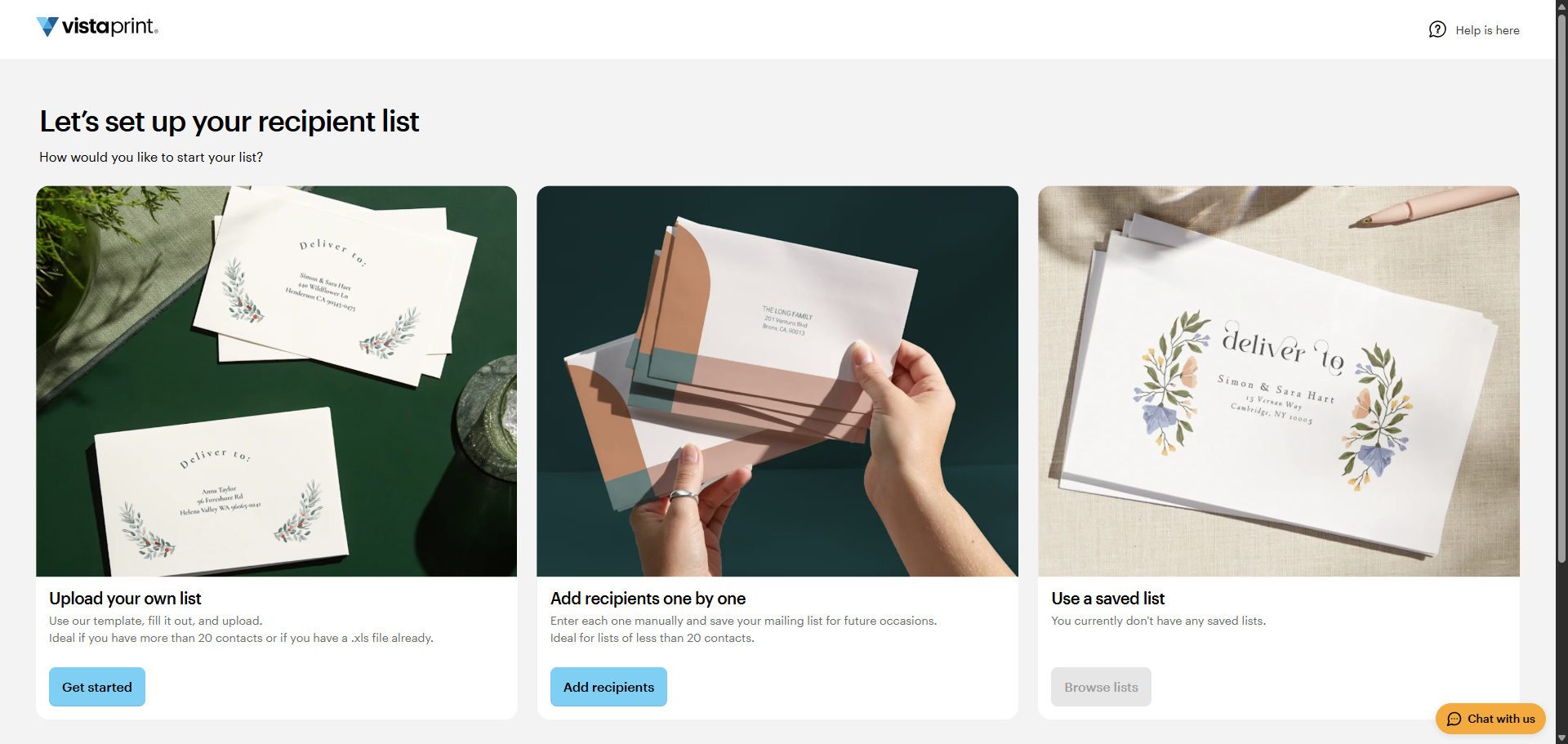
Imposta l’elenco dei destinatari
Puoi aggiungere i destinatari in uno dei tre seguenti modi:
Carica la tua lista: utilizza il nostro modello, compilalo e caricalo nel sito. Questa opzione è ideale se hai più di 20 contatti o se hai già un file .xls con i tuoi destinatari.
Aggiungi i destinatari uno alla volta: inserisci l’indirizzo di ognuna delle persone a cui desideri inviare il biglietto. Salva la tua mailing list per un eventuale uso futuro. Questa è la scelta migliore se hai meno di 20 destinatari.
Utilizza un elenco salvato: se ci hai già fornito un elenco, lo visualizzeremo qui e potrai scegliere di utilizzarlo nuovamente.
Aggiungi le buste al carrello
Dopo aver aggiunto gli indirizzi dei destinatari, aggiungi le buste al carrello. Se devi apportare modifiche prima di effettuare l’ordine, seleziona Gestisci indirizzi sotto le buste nel carrello.